In diesem Modul wird der Stundenplan der Lehrer und Klassen angelegt und verwaltet.
Damit im Stundenplan Fächer zum Verplanen aufscheinen, müssen diese zuerst einem Lehrer in der Lehrerverwaltung zugewiesen werden.
In der Lehrerverwaltung scheinen sie natürlich auch nur auf, wenn die Stunden zuvor in der Schulstruktur der jeweiligen Klassen zugewiesen worden sind.
Wurde dies alles berücksichtigt, kann mit der Planung gestartet werden!
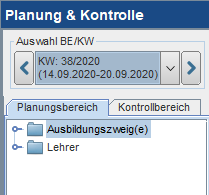 Image Removed
Klicken Sie auf das Modul Stundenplan/Planung & Kontrolle
WICHTIG: Oben muss das richtige Schuljahr eingestellt werden! |  Image Modified Image Modified
|
Rechts daneben öffnet sich eine Spalte zur Auswahl der Kalenderwoche beziehungsweise ob die Ansicht über den Ausbildungszweig = Klassen oder Lehrer angezeigt werden soll. | 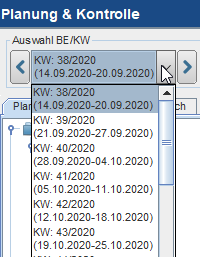 Image Removed Image Removed
| Danach wird die Eingabe entweder über die Klasse oder über den Lehrer begonnen. | 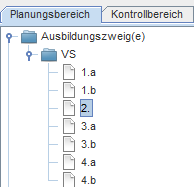 Image Removed
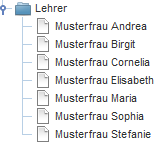 Image Removed
Klicken Sie zuerst in den Raster, auf die Einheit, die als erster angelegt werden soll. | 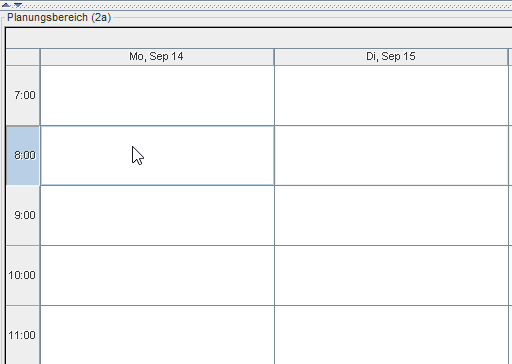 Image Removed
| Die Eingaben können über die Ausbildungszweige (Klassen) oder über die Lehrer erfolgen. | 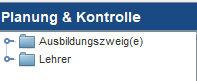 Image Added Image Added
|
Wenn Sie nun den Ausbildungszweig aufklappen, kommen Sie zu den Klassen.
Darunter befinden sich die in e*SA angelegten Lehrer. | 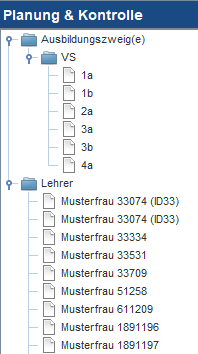 Image Added Image Added
|
Danach wird die Eingabe entweder über die Klasse oder über den Lehrer begonnen. |
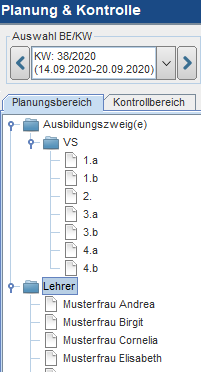 Image Removed Image Removed
| Um mit der Eingabe beginnen zu können, muss oben die passende Kalenderwoche ausgewählt werden.Der Kalender kann entweder mit dem Pfeil nach unten heruntergeklappt werden oder mit den Pfeilen links und rechts gewechselt werden.Klicken Sie z.B auf die Klasse 1a Ganz oben im Bild bei der Auswahl BE/KW, wird ausgewählt welche Kalenderwoche eingeben oder bearbeitet werden soll. Dies kann entweder mit den Pfeiltasten (links/rechts) oder mit der
Pfeiltaste (nach unten) gemacht werden. | 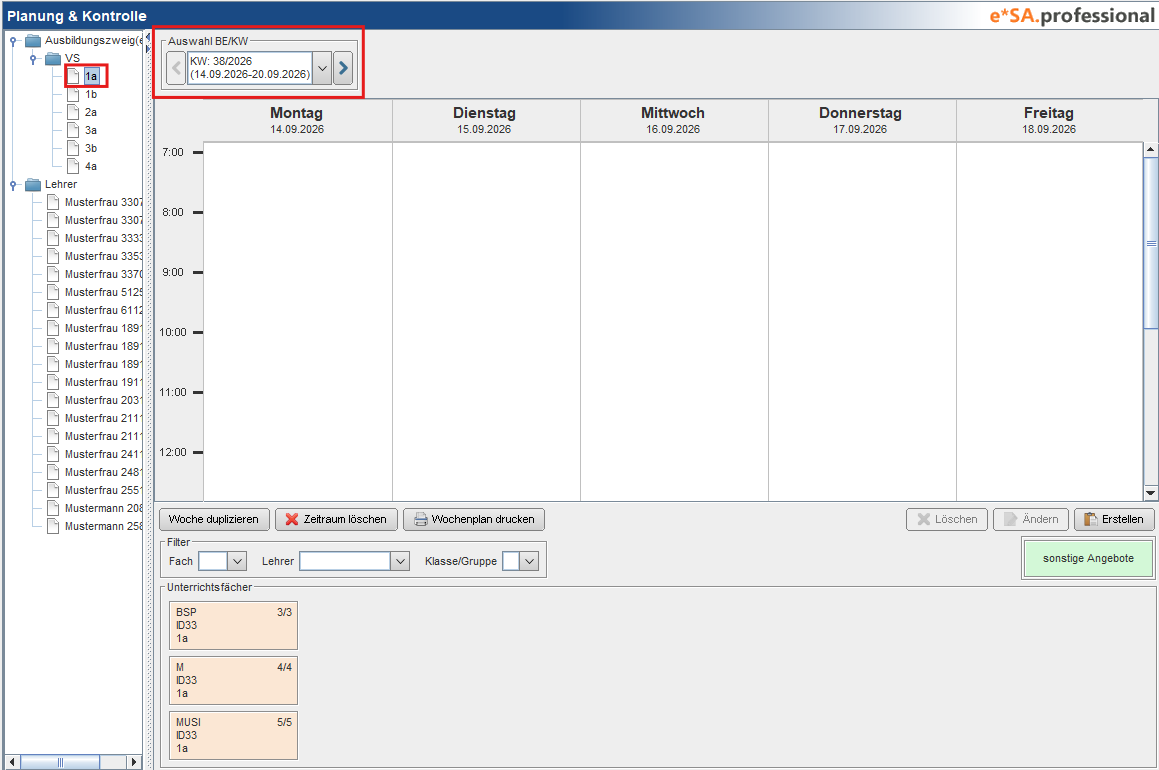 Image Added Image Added
|
Stundenplaneingabe: Die Eingabe der Stunden kann nun über mehrere Funktionen getätigt werden.
- EH in den Rasten ziehen:
Im unteren Bereich unter Unterrichtsfächer, scheinen alle Fächer auf, die den Lehrern in der Lehrerverwaltung zugeteilt wurden.
Die Fächer werden in der Farbe hellorange angezeigt, dass bedeutet die Fächer sind nun zu verplanen. Scheinen Sie hellgrau auf wurde die Studenanzahl erreicht.
Weiters kann man die zugeteilten und bereits verbrauchten Stunden auch sehen.
Sie werden in den Unterrichtsfächern rechts oben angezeigt.
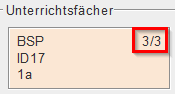 Image Added Image Added
Falls nötig können Sie nun die Fächer noch mit den zur Verfügung stehenden Filtern einschränken.
 Image Added Image Added
Zum Ziehen der EH in den Raster, wird nun das Fach angeklickt und mittels Ziehen auf den richtigen Raster losgelassen. Während des Ziehens werden die Rasterstunden sichtbar. So kann die EH präzise gesetzt werden.
Bei dieser Methode wird Stunde wöchentlich gesetzt.
- Direkt im Stundenplanraster mit der Funktion Erstellen:
Klickt man in den gewünschten Rasterbreich, mit der rechten Maustaste, erscheint die Funktion “Erstellen”.
Wählt man diese Funktion, wird das Eingabefenster geöffnet.
Unter Typ, werden die Lehrerfächer vorausgewählt. Als Option kann aber auch das sonstige Angebot ausgewählt werden.
Danach wird das gewünschte Fach gewählt.
Je nachdem wo man den Rechtsklick im Raster durchgeführt hat, wird das Datum und die Uhrzeit vorausgewählt. Dies kann natürlich wie gewünscht angepasst werden.
Hinweis: Wird bei der Einheit der Leerwert ausgewählt, kann die Uhrzeit frei eingetragen werden.
Bei dieser Art Fächer im Stundenplan zu setzten, kann das Bis Datum, der Abstand der Wochen und ob unterrichtsfreie Tage berücksichtigt werden sollen bearbeitet werden. Mit Erstellen wird die EH im Raster gesetzt!
- Schaltfläche Erstellen:
Wird die Schaltfläche “Erstellen” verwendet, erscheint dieselbe Eingabemaske wie zuvor. Geben Sie die gewünschten Daten ein und klicken Sie auf Erstellen.
|
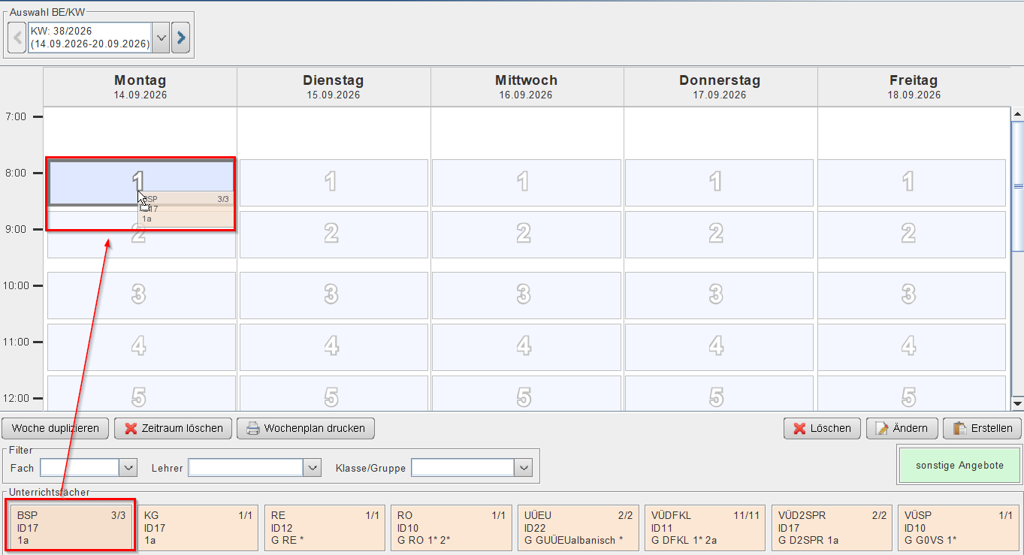 Image Added Image Added
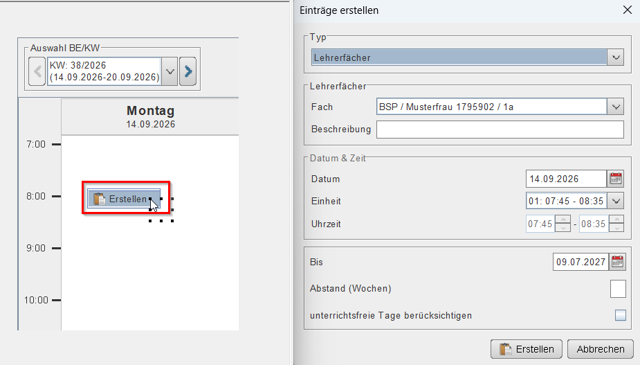 Image Added Image Added
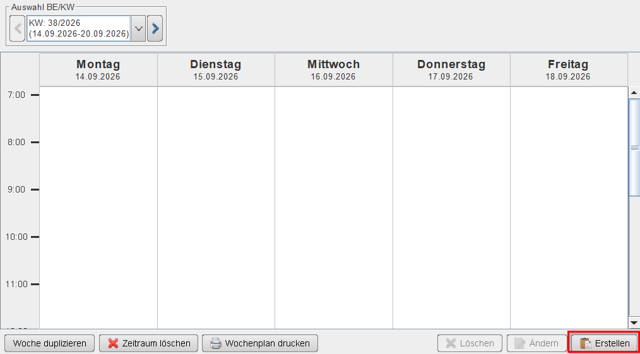 Image Added Image Added
|
Löschen der Stundenplaneinträge:
Auch das Löschen der Einträge kann über mehrere Wege getätigt werden.
Zurückziehen der gesetzten Stundenplaneinträge in die Unterrichtsfächer:
Mit dieser Funktion kann immer nur ein Fach nach unten gezogen (gelöscht) werden.
Klicken Sie das Fach an und ziehen Sie es in den Bereich Unterrichtsfächer.
Nach dem Loslassen erscheint ein Fenster wo alle Fächer aufgelistet werden, die nun gelöscht werden. Mit Klick auf “Löschen” werden Sie vom Raster entfernt.
Hinweis: Beim “Bis” Datum kann auch das Datum je nach Bedarf angepasst werden.
Standardmäßig ist aber immer der letzte Schultag eingetragen.
- Mit Rechtsklick auf ein oder mehrere Fächer:
Markieren Sie die gewünschten Fächer und klicken Sie mit Rechtsklick auf die Fächer.
Klicken Sie auf Löschen und überprüfen Sie die im nächsten Bild kommenden Fächer.
Mit erneutem Klick auf Löschen, werden die Fächer im Raster entfernt.
- Schaltfläche Löschen:
Markieren Sie entweder ein Fach oder mehrere (STRG Taste) oder auch wieder mittels der STRG Taste auf die Spalte Wochentage die gesamten Tage der Woche.
Hinweis: Die Schaltfläche Löschen ist nur dann aktiv, sobald mindestens ein Fach im Raster oben ausgewählt wurde.
|
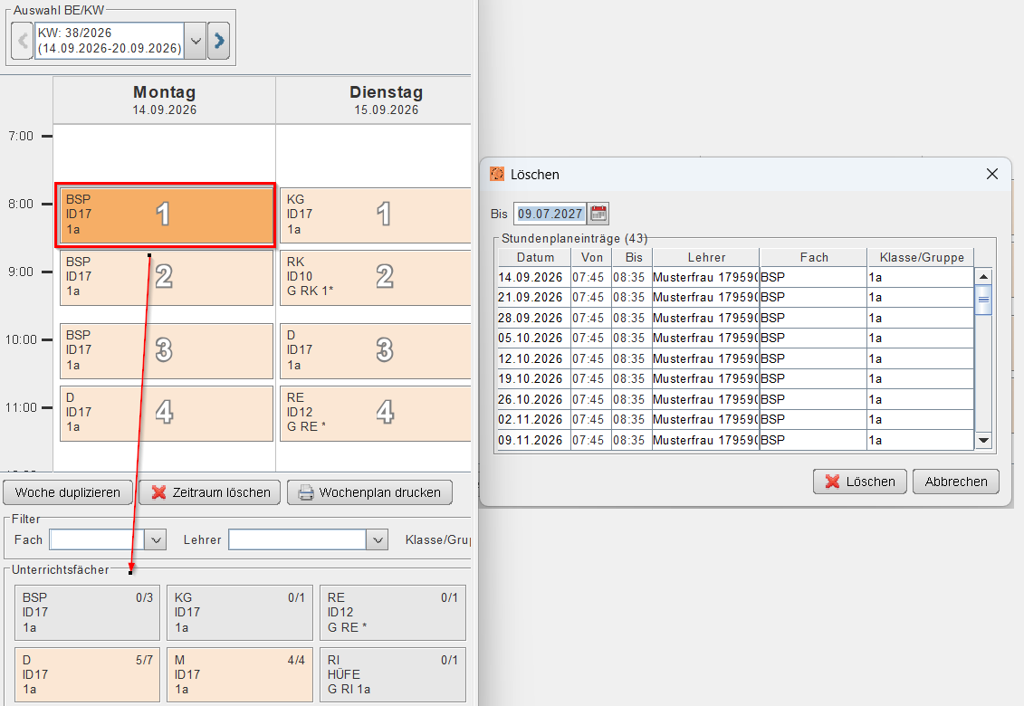 Image Added Image Added
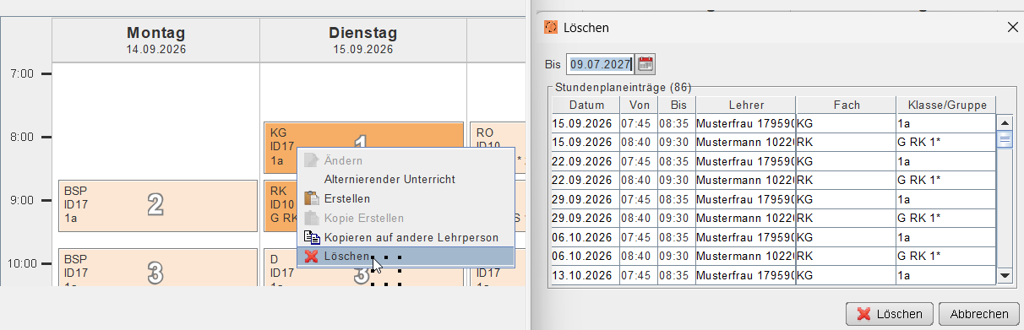 Image Added Image Added
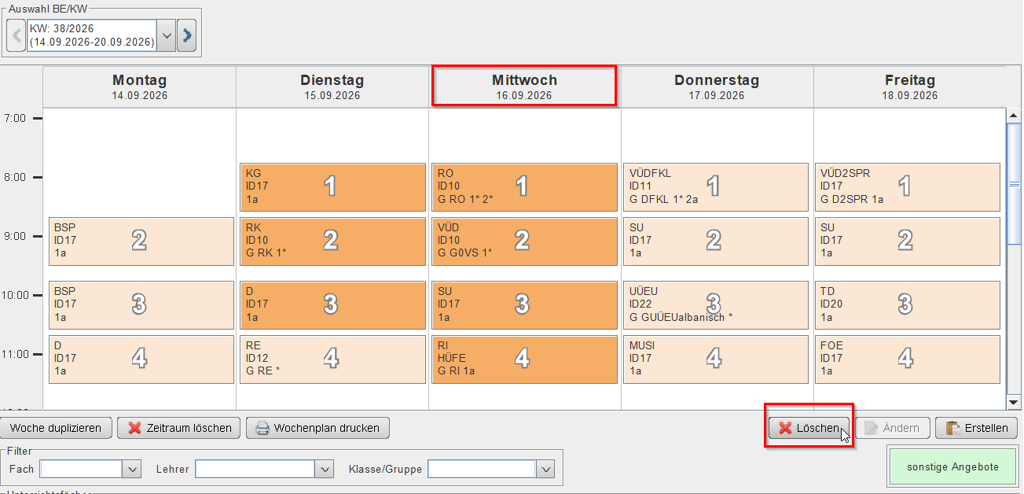 Image Added Image Added
|
| Unterhalb werden die Fächer sichtbar, die zu verplanen sind. |
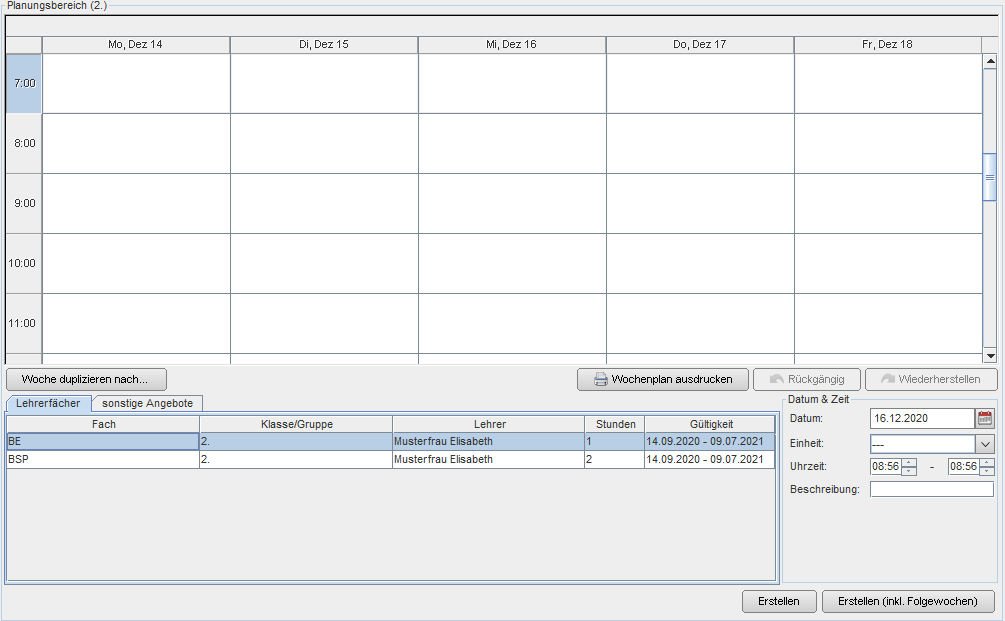 Image Removed
 | |
| Um ein Fach auf den Stundenplan zu setzten, wird ein Fach gewählt und (Datum, Einheit, oder Uhrzeit, Beschreibung) eingetragen. | 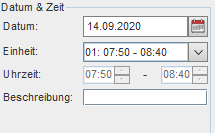 Image Modified Image Modified
|
Bei Klick auf Erstellen wird der Eintrag einmalig gesetzt.
Bei Klick auf Erstellen inkl. Folgewoche wird der Eintrag in jeder Woche genau zu dieser Zeit gesetzt. |  Image Modified Image Modified
|
Ist eine Einheit gesetzt, kann diese auch wieder geändert oder gelöscht werden.
Um eine Stunde löschen zu können, muss diese angeklickt werden.
Unterhalb erscheinen die Schaltflächen zum Löschen oder Ändern der Einheit. |  Image Modified Image Modified
|
Weitere Funktionen
Schaltfläche Woche duplizieren nach...
scheint nur auf wenn über die Klasse im Stundenplan Eingaben gemacht werden. |  Image Modified Image Modified
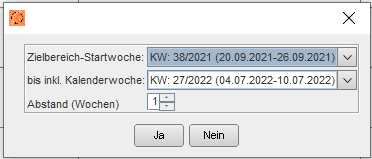 Image Modified Image Modified |
|---|
sonstige Angebote
Bei dieser Registerkarte können z. B. Pause oder Fächer, die nicht zum Stunden Kontingent gehören angelegt werden! Diese Funktion kann wieder nur durchgeführt werden, wenn Sie über die Klasse Eingaben tätigen.
Klicken Sie einmal in den Planungsbereich und auf die Reg. Karte sonstige Angebote.
Danach geben Sie die Tätigkeit und die Person, die die Stunde beaufsichtigt, ein. Unter Datum, EH oder eventuell eine andere Uhrzeit wird festgelegt, wann diese Stunde abgehalten wird.
Mit Erstellen od. Erstellen (inkl. Folgewochen) wird die Stunde im Stundenplan angezeigt. Siehe Bild rechts (grüne Einheit)
| 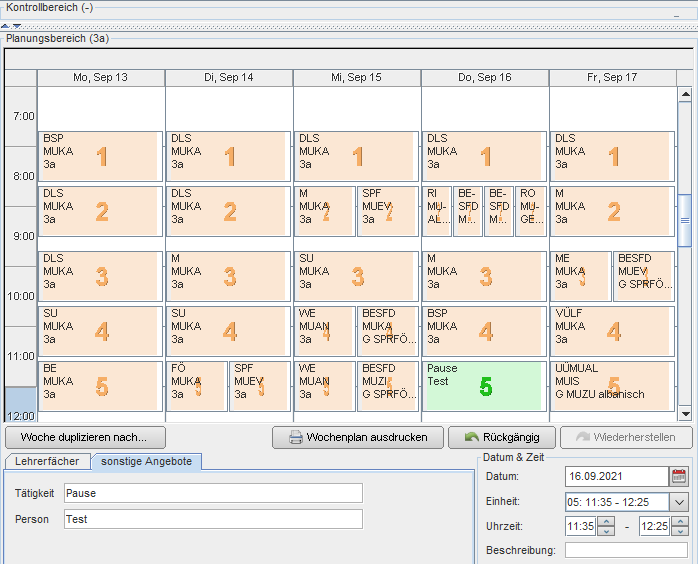 Image Modified Image Modified
|
| An schulfreien Tagen werden die Stundenplaneinträge grau angezeigt. | 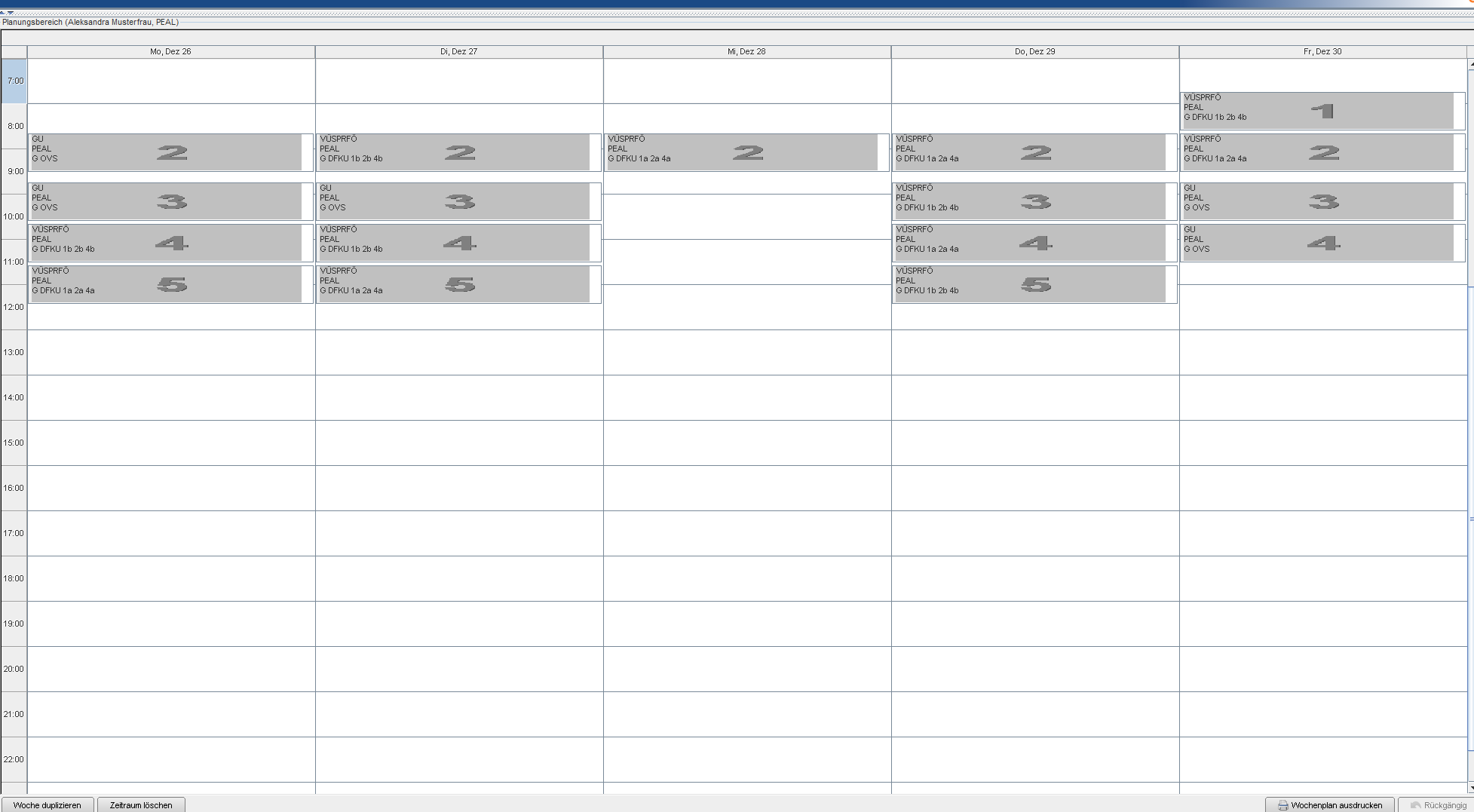 Image Modified Image Modified
|
Wochenplan ausdrucken
Mit dieser Schaltfläche haben Sie die Möglichkeit, den Stundenplan in einer PDF-Datei abzuspeichern oder auch auszudrucken! Klicken Sie dazu auf die gewünschte Woche im Stundenplan und wählen Sie nun die Schaltfläche Wochenplan ausdrucken aus. Der Report kann nun in einer kleineren oder größeren Ansicht erzeugt werden.
Klicken Sie auf den gewünschten Report und auf Druckvorschau. Der Report wird erstellt und kann abgespeichert, beziehungsweise gedruckt werden!
|  Image Modified Image Modified
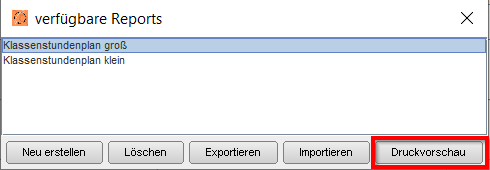 Image Modified Image Modified
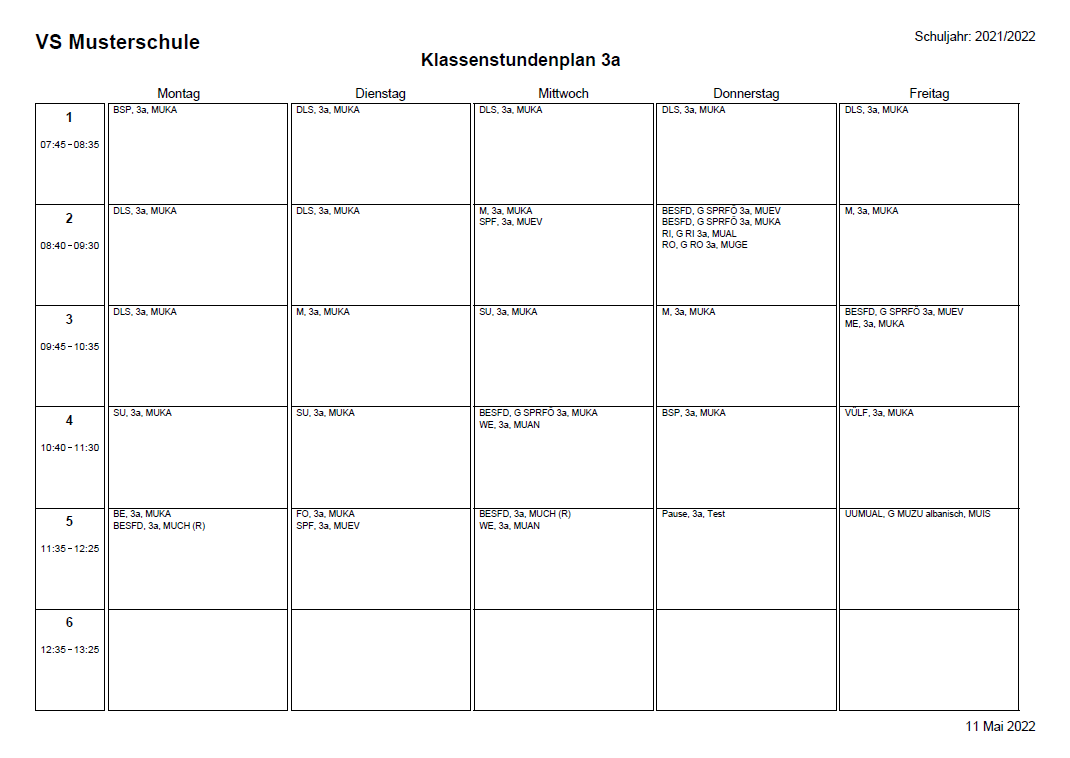 Image Modified Image Modified
|
Mit der Funktion "Zeitraum löschen", können die Unterrichtseinheiten in einen bestimmten Zeitraum gelöscht werden. Mit "X" kann der ausgewählte Zeitraum gelöscht werden. |  Image Modified Image Modified
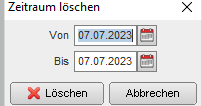 Image Modified Image Modified
|
Kontrollbereich
Alle Eingaben im Stundenplan werden immer im Planungsbereich durchgeführt.
Der Kontrollbereich bietet dem Benutzer lediglich eine weitere Ansicht zur Kontrolle der Stunden.
Um beide Ansichten sehen zu können, drücken Sie einfach den Pfeil nach unten!
Siehe Bild!
Es kann z.B. oben in der Ansicht des Kontrollbereiches eine Klasse anzeigt werden und unten im Planungsbereich die Lehreransicht! | 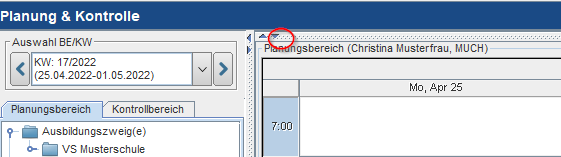 Image Modified Image Modified
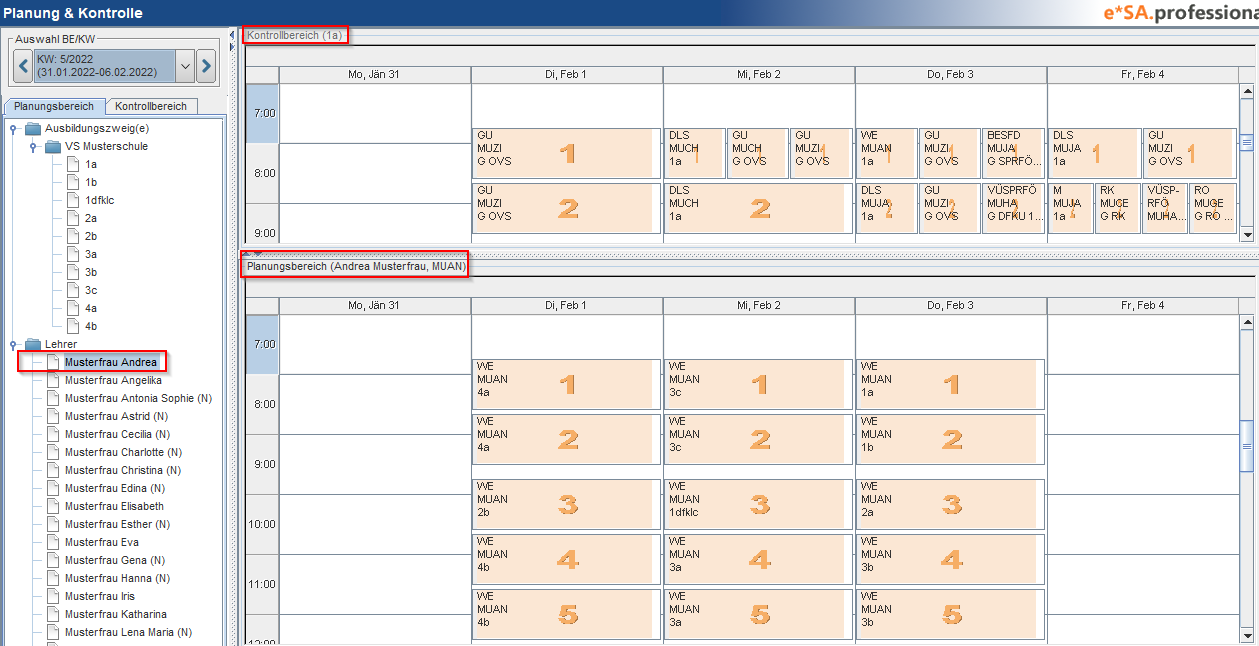 Image Modified Image Modified
|