In der Schülerverwaltung werden alle wichtigen Daten der Schüler angelegt, verwaltet und bearbeitet. In den einzelnen Klassen und Gruppen sieht man welche Schüler zugeordnet sind.
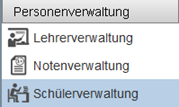
Nach Klick auf Schülerverwaltung öffnet sich rechts die Baumstruktur.
Neuer Schüler
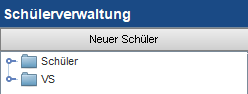
Mit Klick auf die Schaltfläche „Neuer Schüler“ öffnet sich eine leere Grunddaten Maske! Damit ein neuer Schüler gespeichert werden kann müssen zumindest auf den Reg. Karten Grunddaten und Kontakte alle Pflichtfelder eingegeben werden. (Diese sind mit einem * versehen)
...
| Schüler: Schüler werden hier in Tabellen abgebildet. Es können Schüler gesucht und auch bearbeitet werden. Schultyp: Hier werden die Klassen und Gruppen der jeweiligen Schuljahre abgebildet. |
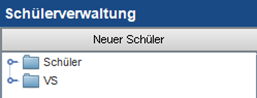
Schüler:
Der Bereich Schüler teilt sich in folgende Punkte auf.
...
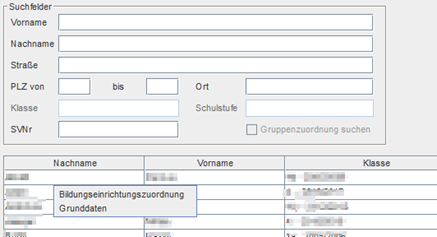
Wird auf den jeweiligen Bereich geklickt, wird eine Tabelle geöffnet wo jene Schüler angezeigt werden. Im Suchfeld „oben“ können Schüler auch einzeln gesucht od. bearbeitet werden.
ehemalige Schüler:
Hier finden sie alle Schüler, die ihre Schule einmal besucht haben.
Funktionen innerhalb der Maske:
Zukünftige Schüler:
Hier werden alle Schüler aufgelistet die von einer anderen Schule angelegt und an ihrer Schule mit einem zukünftigen Datum geschickt wurden.
Funktionen innerhalb der Maske:
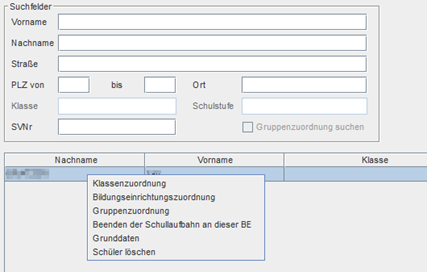
Zugeordnete Schüler:
Alle Schüler, die noch keine Klassenzuordnung in ihrer Schule haben bilden sich hier ab.
z.B von der Schule neu angelegte Schüler, Schüler die von einer anderen Schule geschickt wurden.
Funktionen innerhalb der Maske:
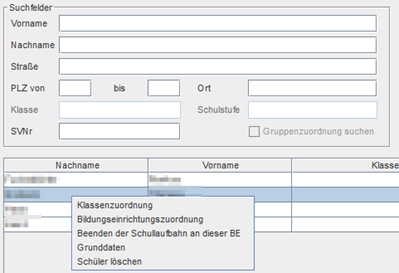
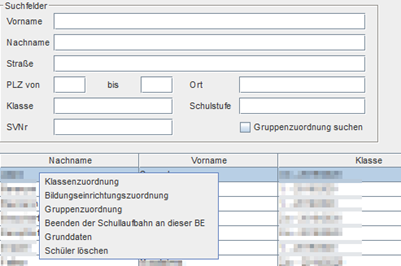
Aktive Schüler:
Alle Schüler die eine Klassenzuordnung im aktiven Schuljahr haben werden hier angezeigt.
Funktionen innerhalb der Maske:
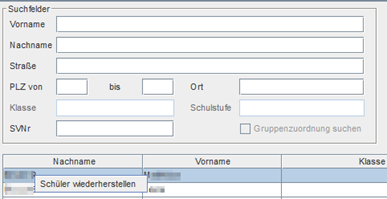
gelöschte Schüler:
Schüler, die noch keine Klassenzuordnung hatten, können „gelöscht werden“ und sind danach unter diesem Punkt zu finden.
Funktionen innerhalb der Maske:
Häuslicher Unterricht:
Schüler, die mit der Klassenzuordnung in den häuslichen Unterricht zugewiesen wurden, finden sie hier wieder.
Funktionen innerhalb der Maske:
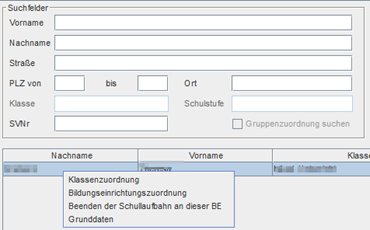
Auslandsschulbesuch:
Schüler, die mit der Klassenzuordnung in den Auslandsschulbesuch zugewiesen wurden, finden sie hier wieder.
Funktionen innerhalb der Maske:
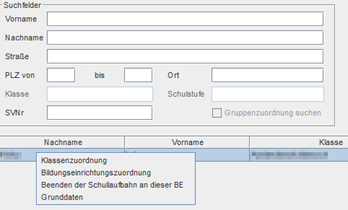
Schultyp:
Öffnet man die Baumstruktur des Schultyps erscheinen die Ordner Klassen und Gruppen.
...
Öffnet man einen Schüler unterhalb der Klasse also in der Baumstruktur, gelangt man direkt in die Grunddaten des Schülers.
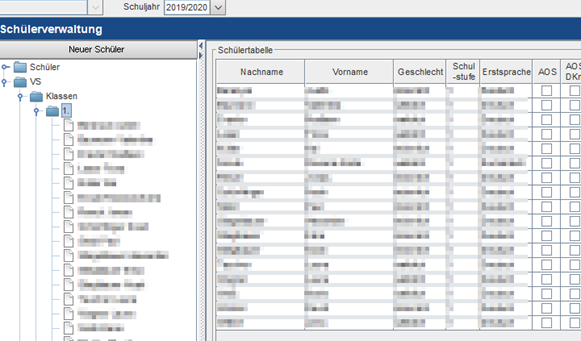
Schülertabelle:
In der Schülertabelle sind einige Daten der Schüler schon ohne ihn zu öffnen ersichtlich.
Das Feld sprengelfremd ist als einziges hier in dieser Tabelle bearbeitbar.
Alle anderen Felder wo eventuell ein Häckchen gesetzt ist, werden entweder direkt in die Grunddaten eingegeben oder über das Kontextmenü bearbeitet.
...
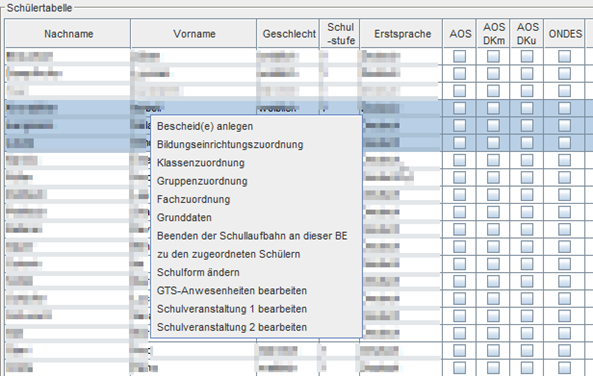
In der Schülertabelle gibt es ein Kontextmenü, dass ihnen viele Eingaben ermöglicht.
Und zwar können gewisse Eingaben gleich für mehrere Schüler gleichzeitig durchgeführt werden.
Dazu muss ein oder mehrere Schüler blau markiert und mit der rechten Maustaste darauf geklickt werden.
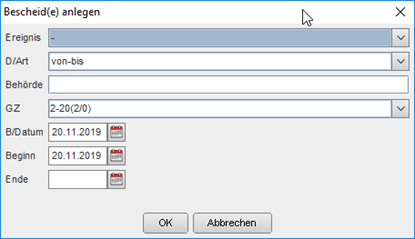
Bescheide anlegen:
Für die markierten Schüler kann nun ein Bescheid eingetragen werden.
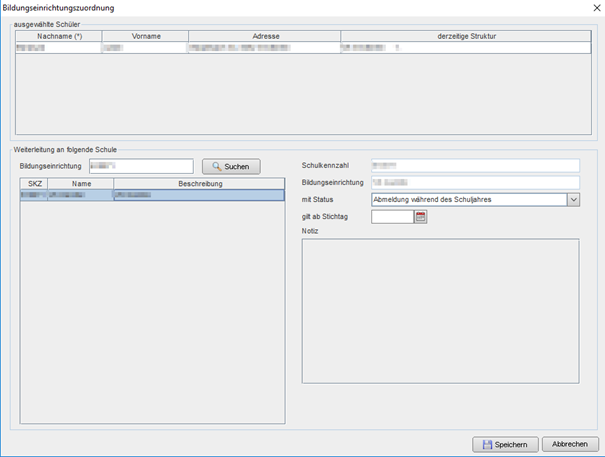
Bildungseinrichtungszuordnung:
Die Ausgewählten Schüler werden oben alle angezeigt.
Unter Bildungseinrichtung „Suchen“ kann entweder nach der SKZ oder nach dem Namen der Schule gesucht werden.
Sobald mit dem Button „Suchen“ die Schule gefunden wurde, muss die Schule angeklickt werden.
Somit erscheint sie rechts im Feld „Bildungseinrichtung“ in hellgrau.
Danach Status und Datum auswählen und mit „Speichern“ versenden.
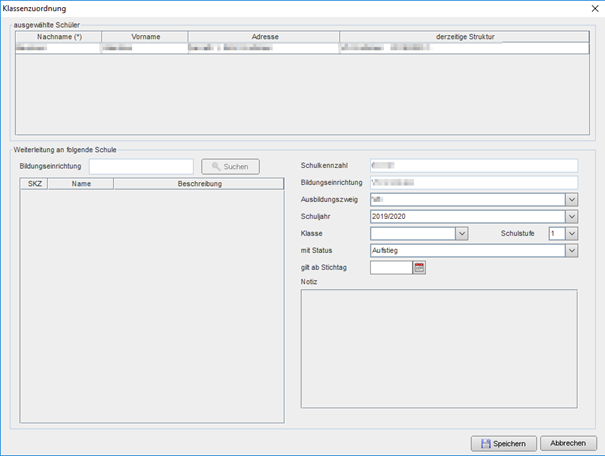
Klassenzuordnung:
Die markierten Schüler scheinen wieder obenauf.
Ausbildungszweig, Schuljahr, Klasse, Schulstufe, Status und Stichtag müssen ausgewählt werden.
Mit SPEICHERN werden die Schüler in die Klasse verschoben.
Schüler zurückstufen:
Wird ein Schüler zurückgestuft, bleibt aber im Klassenverband muss eine neue Klassenzuordnung gemacht werden. Dabei wählt man dieselbe Klasse aus nur die Schulstufe muss geändert werden.
...
Denn so erhalten wir eine weitere Schullaufbahnzeile und die alte wird gleichzeitig abgeschnitten.
Gruppenzuordnung:
In der Schülertabelle können wieder ein oder mehrere Schüler markiert werden.
Danach wird die Funktion Gruppenzuordnung ausgewählt.
Ausbildungszweig, Schuljahr, Gruppe, Status, Stichtag eintragen und entweder auf Übernehmen klicken, wenn noch eine weitere Gruppe hinzugefügt werden soll und danach auf SPEICHERN drücken.
...
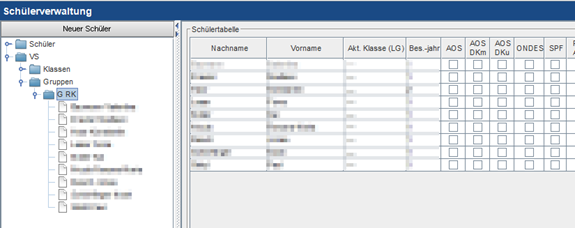
Unterhalb der Klassen befinden sich die angelegten Gruppen, hier scheinen die zugewiesenen Schüler auf.
Gruppenzuordnung löschen:
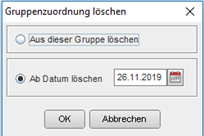
Eine Gruppenzuordnung eines oder mehrerer Schüler werden immer direkt in der Gruppe gelöscht.
Dafür wird wie gewohnt die Funktion über die Schülertabelle verwendet.
Hier muss aber die Tabelle in der Gruppe angewendet werden!
...
Nach der Auswahl „Gruppenzuordnung löschen“ erscheinen folgende Auswahlmöglichkeiten.
Fachzuordnung:
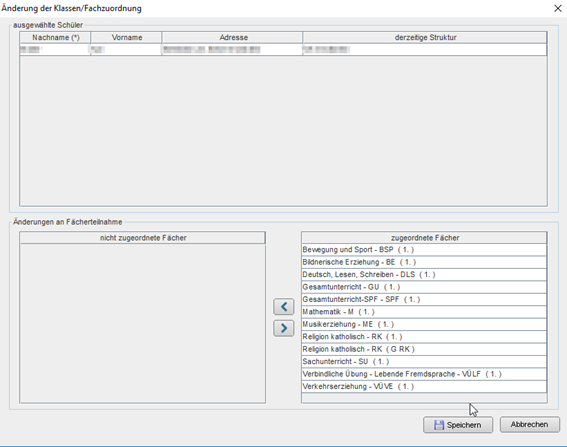
In der Schulstruktur bei den Klassen sind Klassenfächer zugewiesen worden.
...
WICHTIG: Fächer die schon Noten eingetragen haben können nicht zu den „nicht zugewiesenen Fächern“ verschoben werden. Zuerst müssten die Beurteilungen entfernt werden.
Grunddaten:
Die Grunddaten eines Schülers können entweder über den Doppelklick auf einen Schüler in der Schülertabelle aufgerufen werden, oder man klickt auf den Schüler in der Baumstruktur der Klasse.
Erklärung der Registerkarten Grunddaten, Schullaufbahn, Bescheide/Entscheidungen, Gruppenzuordnung, Kontakte, Noten, Sonstiges siehe Seite 12-15
...