...
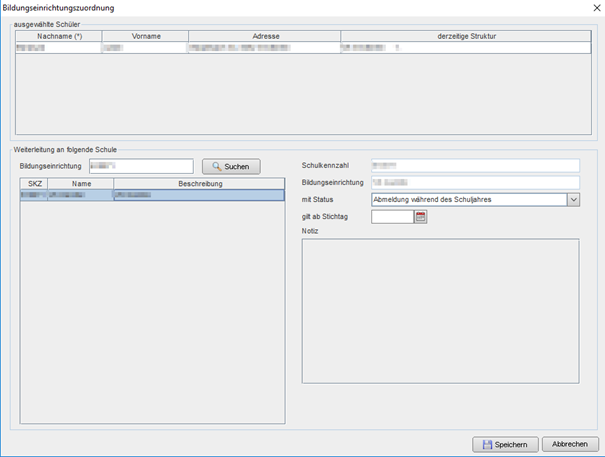
Die Ausgewählten Schüler werden oben alle angezeigt.
Unter Bildungseinrichtung „Suchen“ kann entweder nach der SKZ oder nach dem Namen der Schule gesucht werden.
Sobald mit dem Button „Suchen“ die Schule gefunden wurde, muss die Schule angeklickt werden.
Somit erscheint Sie rechts im Feld „Bildungseinrichtung“ in hellgrau.
Danach Status und Datum auswählen und mit „Speichern“ versenden.
Klassenzuordnung:
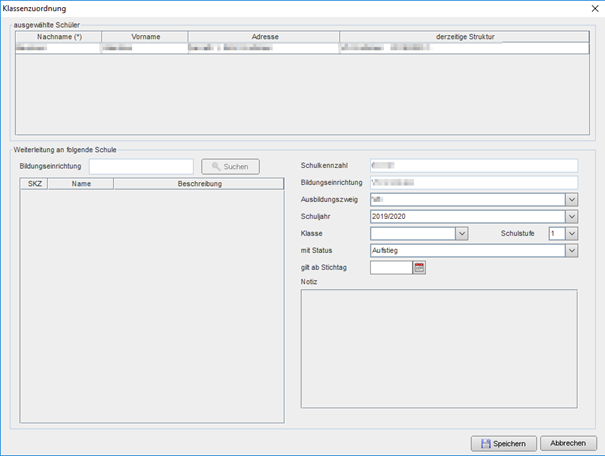
Die markierten Schüler scheinen wieder obenauf.
Ausbildungszweig, Schuljahr, Klasse, Schulstufe, Status und Stichtag müssen ausgewählt werden.
Mit SPEICHERN werden die Schüler in die Klasse verschoben.
Schüler zurückstufen:
...
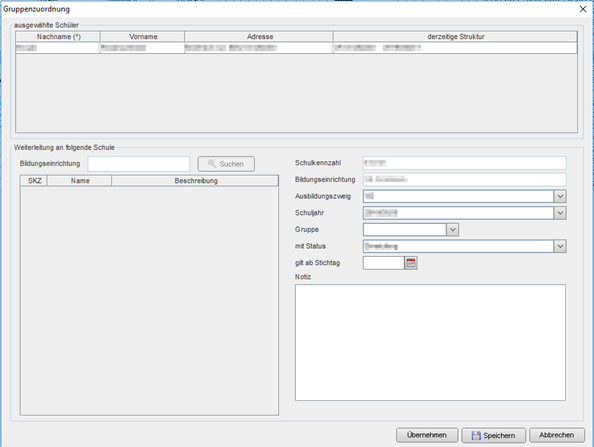
In der Schülertabelle können wieder ein oder mehrere Schüler markiert werden.
Danach wird die Funktion Gruppenzuordnung ausgewählt.
Ausbildungszweig, Schuljahr, Gruppe, Status, Stichtag eintragen und entweder auf Übernehmen klicken, wenn noch eine weitere Gruppe hinzugefügt werden soll und danach auf SPEICHERN drücken.
Unterhalb der Klassen befinden sich die angelegten Gruppen, hier scheinen die zugewiesenen Schüler auf.
...
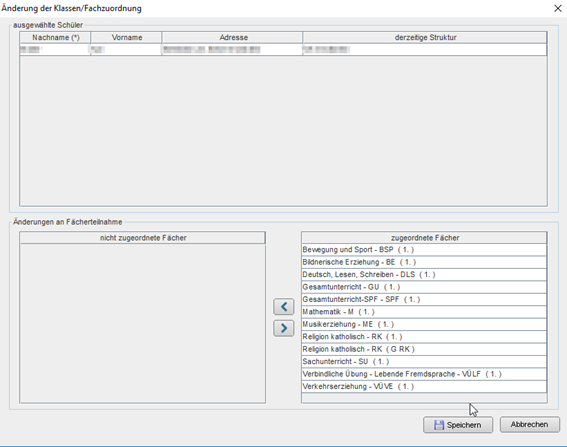
WICHTIG: Fächer die schon Noten eingetragen haben können nicht zu den „nicht zugewiesenen Fächern“ verschoben werden. Zuerst müssten die Beurteilungen entfernt werden.
Grunddaten:
...
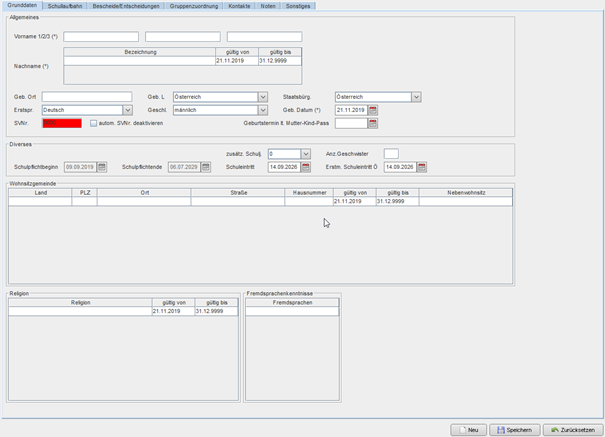
In den Grunddaten werden die allgemeinen Daten des Schülers eingegeben.
SVNr.: Es gibt Schüler mit dem Geburtsmonat 13, hier muss das Hackerl bei (autom. SVNr. deaktivieren) gesetzt und die komplette SVNR eingetragen werden. SVNr. + Geburtsdatum
Registerkarte Schullaufbahn
...