...
Schulveranstaltung 1 und 2 können über das Kontextmenü hinzugefügt werden.
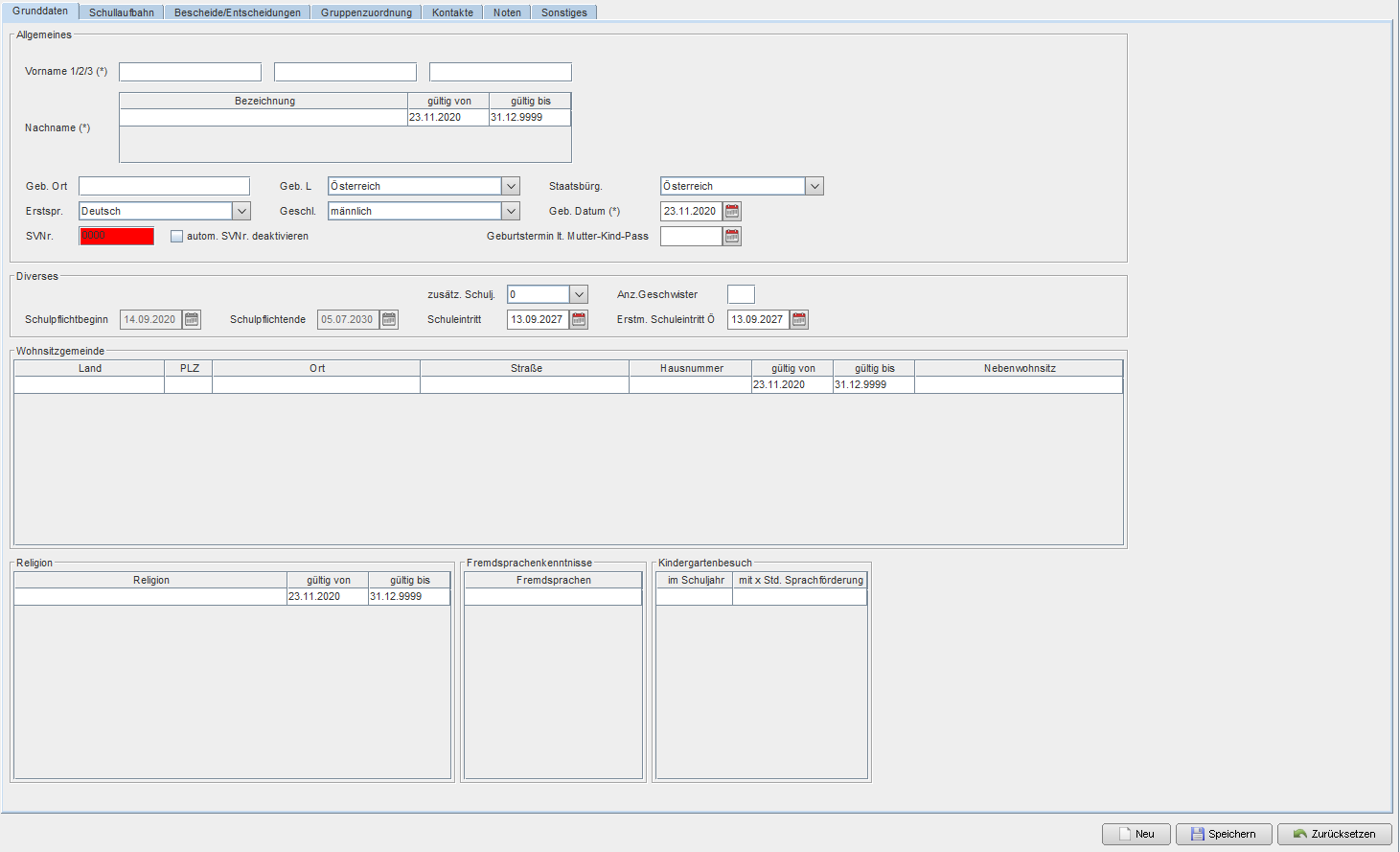
Registerkarte Grunddaten:
In den Grunddaten werden die allgemeinen Daten des Schülers eingegeben.
SVNr.: Es gibt Schüler mit dem Geburtsmonat 13, hier muss das Hackerl bei (autom. SVNr. deaktivieren) gesetzt und die komplette SVNR eingetragen werden. SVNr. + Geburtsdatum
Registerkarte Schullaufbahn
In der Reg. Schullaufbahn werden oben alle Schullaufbahnen des Schülers aufgelistet.
Eine Schullaufbahn entsteht durch eine Klassenzuordnung.

Die Spalten Schulstufen/Status/Schulform können händisch geändert werden.
Die Schulstufe und die Schulform können direkt in der Schullaufbahn korrigiert werden.
Der Status (Ausbildungsstand/Jahreserfolg) wird im unteren Bereich geändert werden.

Externistenprüfungen:
Ist ein Schüler Externistenschüler gibt es in der Reg. Schullaufbahn die Möglichkeit das Datum/Art/Erfolg der Prüfung einzutragen.

Direkt darunter geht es auf der Registerkarte weiter mit den Eingabemöglichkeiten der „Wiederholungsprüfungen“ WICHTIG für die Bildok.

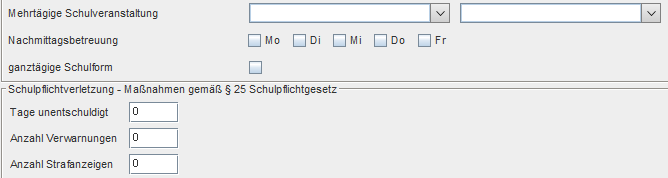
Folgende Felder können noch in der Reg. Karte Schullaufbahn eingetragen werden.
Registerkarte Bescheide:
In dieser Reg. Karte gibt es zwei Bereiche. In dem ersten werden Bescheide und Entscheidungen eingetragen und im Bereich darunter kann ein SPF Bescheid oder Pflegebedarf hinzugefügt werden.
Mit der Schaltfläche NEU in dem jeweiligen Bereich wird eine neue Zeile erzeugt.


Registerkarte Gruppenzuordnung:
Unter der Registerkarte werden alle Gruppenzuordnungen aufgelistet.
Eine Änderung ist hier nicht möglich, diese müssen mit Funktion Gruppenzuordnung gemacht werden.

Registerkarte Kontakte:

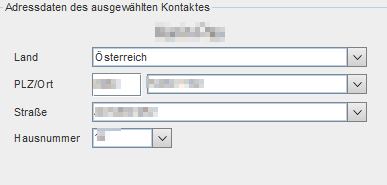
Im oberen Bereich werden alle Kontakte des Schülers eingetragen. Auch ob der Kontakt Erziehungsberechtigt ist oder bei dieser Person wohnt kann hier festgelegt werden. Verwendet man das Hackerl „Kind wohnt“ wird automatisch die Adresse vom Schüler (wurde in der Reg. Karte Grunddaten eingegeben) übernommen.
Die Kontakte können mit dem Pfeil  noch nach Belieben sortiert werden.
Solche Sortierungen sind z.B für einen Report hilfreich!
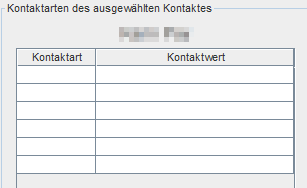 In diesem Feld können zudem eingetragenen Kontakt (Telefonnummer, Handynr.,E-Mail,….) eingetragen werden.
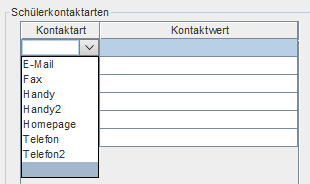 Im unteren Bereich der Maske werden die Schülerdaten eingetragen.
Registerkarte Noten:
Hier werden die eingetragenen Beurteilungen von der Notenverwaltung des Schuljahres angezeigt.

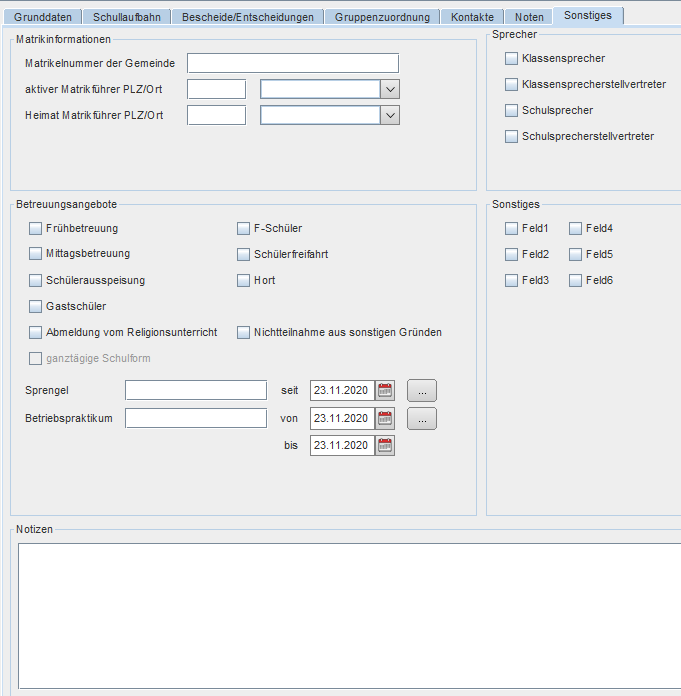
Registerkarte Sonstiges:
Hier werden verschiedene Informationen des Schülers eingetragen.
Diese können dann später in einem Report abgefragt werden.
Zusätzlich zu den vorgegebenen Feldern können im Bereich „Sonstiges“ die Felder 1-6 selbst benannt werden. Ausbildungsprogramm/Schulstruktur/mit klick auf die Schule öffnen sich die Allgemeinen Daten der Schule. Ganz unten sind die Felder 1-6 zum Umbenennen.