...
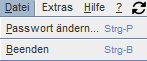
Datei: |
Beenden: System wird hiermit beendet. |
Extras: 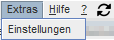 | Einstellungen: Wird „Daten halten (Reload mit F5)“ aktiviert, bleiben die Module nach hin und her wechseln im System weiterhin geöffnet. |
Hilfe:  | Hilfe: Bei Klick auf die "Hilfe" werden Sie zu unserer e*SA Hilfe weitergeleitet. |
? 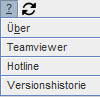 | Über: Verschiedene Informationen wie angemeldeter Benutzer, Rechnername, Versionsdatum, Versionsnummer werden hier angezeigt. Teamviewer: Mit Klick öffnet sich ein Teamviewer Fenster. Bei Bedarf kann nun auf den PC zugestiegen werden. Hotline: Bei Klick auf Hotline bekommen Sie sämtliche Informationen über die e*SA Hotline. Versionshistorie: Wenn Sie auf "Versionshistorie" klicken öffnet sich ein Fenster in dem Ihnen alle Versionen und Ihre Inhalte kurz gezeigt werden. |
| Aktualisieren: Wird diese Taste gedrückt werden alle eingegebenen Daten aktualisiert. |

...