In der Schülerverwaltung werden alle wichtigen Daten der Schüler angelegt, verwaltet und bearbeitet.
In den einzelnen Klassen und Gruppen sieht man, welche Schüler zugeordnet sind.
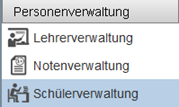
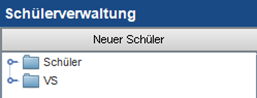
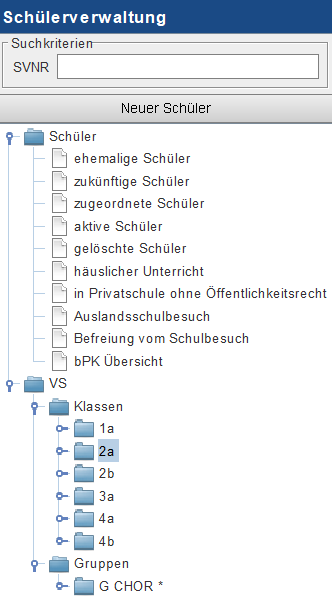
Nach Klick auf Schülerverwaltung öffnet sich rechts die Baumstruktur.
Neuer Schüler
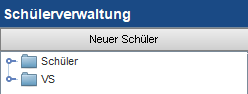
Mit Klick auf die Schaltfläche „Neuer Schüler“ öffnet sich eine leere Grunddaten Maske! Damit ein neuer Schüler gespeichert werden kann müssen zumindest auf den Reg. Karten Grunddaten und Kontakte alle Pflichtfelder eingegeben werden. (Diese sind mit einem * versehen)
Wird ein Schüler gespeichert, ist er unter den „Zugeordneten Schülern“ wieder zu finden.
...
...

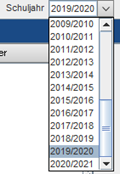
Wichtig: Oben in der Leiste bei Schuljahr kann das Schuljahr ausgewählt werden, welches bearbeitet oder angesehen werden will!

Die Schülerverwaltung teilt sich in zwei Bereiche auf:
Aktive Schüler:
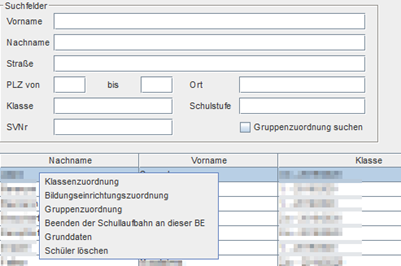
Alle Schüler die eine Klassenzuordnung im aktiven Schuljahr haben werden hier angezeigt.
Funktionen innerhalb der Maske:
gelöschte Schüler:
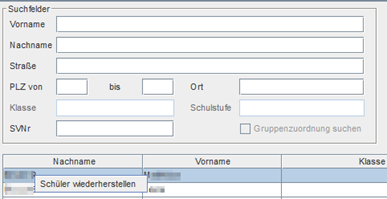
Schüler, die noch keine Klassenzuordnung hatten, können „gelöscht werden“ und sind danach unter diesem Punkt zu finden.
Funktionen innerhalb der Maske:
Häuslicher Unterricht:
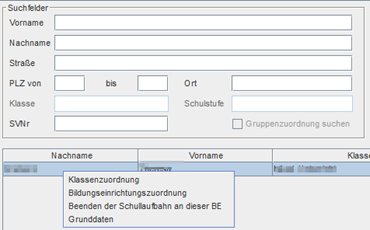
Schüler, die mit der Klassenzuordnung in den häuslichen Unterricht zugewiesen wurden, finden sie hier wieder.
Funktionen innerhalb der Maske:
Auslandsschulbesuch:
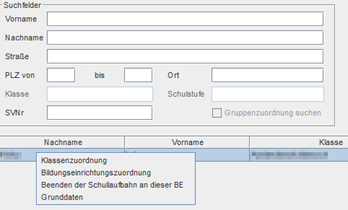
Schüler, die mit der Klassenzuordnung in den Auslandsschulbesuch zugewiesen wurden, finden sie hier wieder.
Funktionen innerhalb der Maske:
Schultyp:
Öffnet man die Baumstruktur des Schultyps erscheinen die Ordner Klassen und Gruppen.
Wichtig: Oben in der Leiste bei „Schuljahr“ kann das Schuljahr ausgewählt werden, welches bearbeitet oder angesehen werden will!
...
Schüler: Schultyp: |
Schüler:
Der Bereich Schüler teilt sich in folgende Punkte auf.
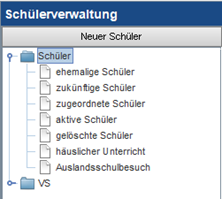
Wird auf den jeweiligen Bereich geklickt, wird eine Tabelle geöffnet wo jene Schüler angezeigt werden. Im Suchfeld „oben“ können Schüler auch einzeln gesucht od. bearbeitet werden.
ehemalige Schüler:
Hier finden sie alle Schüler, die ihre Schule einmal besucht haben.
Funktionen innerhalb der Maske:
Zukünftige Schüler:
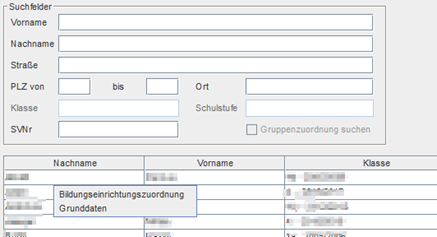
Hier werden alle Schüler aufgelistet die von einer anderen Schule angelegt und an ihrer Schule mit einem zukünftigen Datum geschickt wurden.
Funktionen innerhalb der Maske:
Zugeordnete Schüler:
...
|
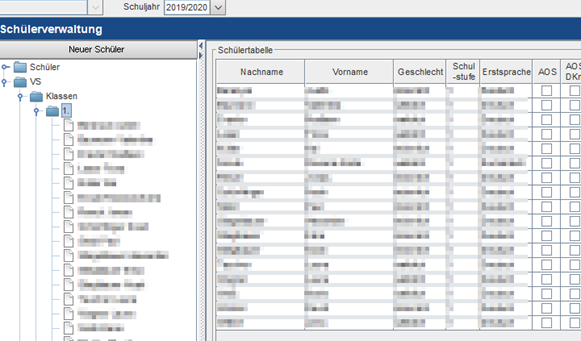
Klassen und Gruppen können auf zwei verschiedene Arten geöffnet werden.
Entweder klickt man direkt auf die Klasse und es öffnet sich rechts die Schülertabelle, oder man öffnet den Ordner mit dem Häkchen die Baumstruktur der Klasse und erhält die Schüler unterhalb darunter sortiert angezeigt.
Öffnet man einen Schüler unterhalb der Klasse, also in der Baumstruktur, gelangt man direkt in die Grunddaten des Schülers.
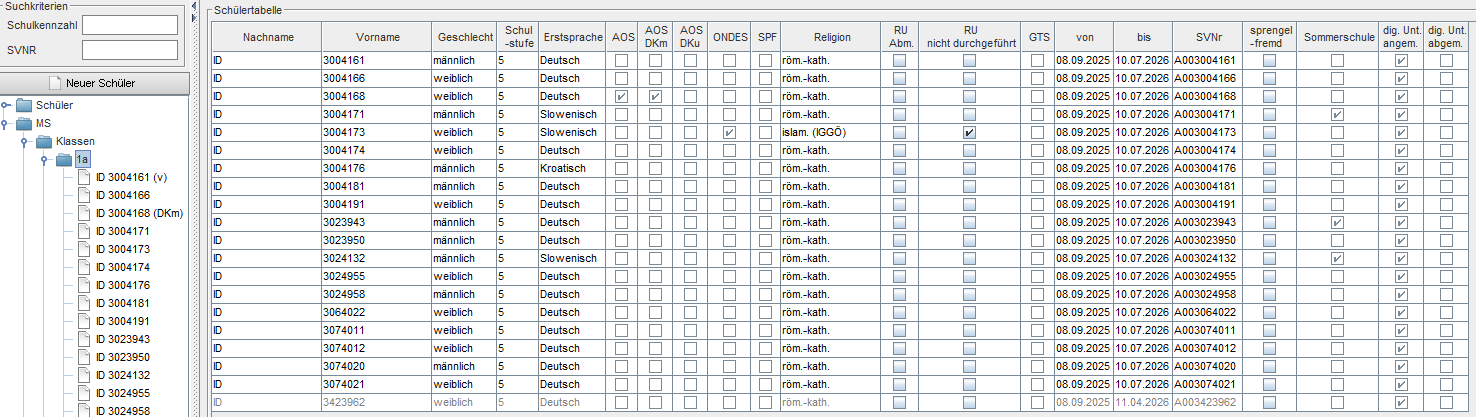
SchülertabelleAnmerkung:
In der Schülertabelle sind einige Daten der Schüler schon ohne ihn zu öffnen ersichtlich.
Das Feld sprengelfremd ist als einziges hier in dieser Tabelle bearbeitbar.
Alle anderen Felder wo eventuell ein Häckchen gesetzt ist, werden entweder direkt in die Grunddaten eingegeben oder über das Kontextmenü bearbeitet.
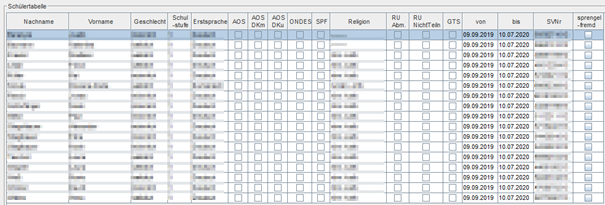
Weiters gibt es die Funktion „Drucken“ rechts unten im Bild. 
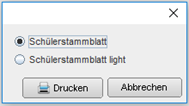
Drückt man auf die Schaltfläche erscheint die Auswahl (Schülerstammblatt oder Schülerstammblatt light) drucken. Schüler müssen aber vorher blau markiert werden.
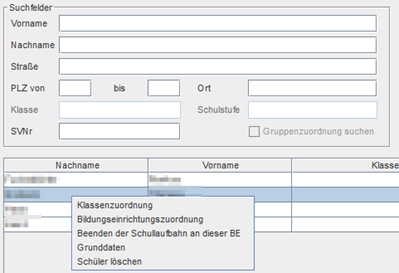
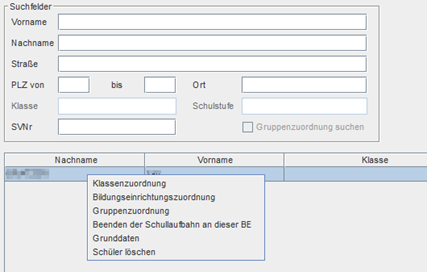
In der Schülertabelle gibt es ein Kontextmenü, dass ihnen viele Eingaben ermöglicht.
Und zwar können gewisse Eingaben gleich für mehrere Schüler gleichzeitig durchgeführt werden.
Dazu muss ein oder mehrere Schüler blau markiert und mit der rechten Maustaste daraufgeklickt werden.Ist in der Baumstruktur neben dem Schülernamen ein (v) in Klammer, bedeutet das, dass der Schüler schon volljährig ist.
Ist in der Baumstruktur neben dem Schülernamen ein (DKu) oder (DKm) in Klammer, bedeutet das, dass der Schüler ungenügende od. mangelhafte Deutschkenntnisse hat. (Bescheid wurde in der Reg. Karte Bescheide/Entscheidungen eingetragen.)