In der Schülerverwaltung werden alle wichtigen Daten der Schüler angelegt, verwaltet und bearbeitet.
In den einzelnen Klassen und Gruppen sieht man, welche Schüler zugeordnet sind.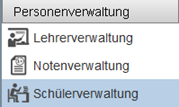
Nach Klick auf Schülerverwaltung öffnet sich rechts die Baumstruktur.
Neuer Schüler
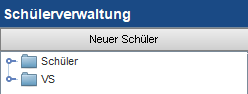
Mit Klick auf die Schaltfläche „Neuer Schüler“ öffnet sich eine leere Grunddaten Maske! Damit ein neuer Schüler gespeichert werden kann müssen zumindest auf den Reg. Karten Grunddaten und Kontakte alle Pflichtfelder eingegeben werden. (Diese sind mit einem * versehen)
Wird ein Schüler gespeichert, ist er unter den „Zugeordneten Schülern“ wieder zu finden.

Wichtig: Oben in der Leiste bei Schuljahr kann das Schuljahr ausgewählt werden, welches bearbeitet oder angesehen werden will!

Die Schülerverwaltung teilt sich in zwei Bereiche auf:
Schüler: Schultyp: |
|
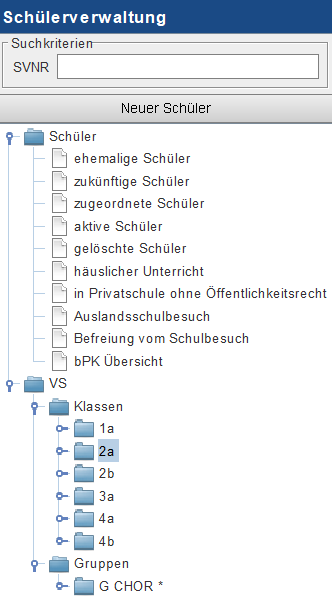
Klassen und Gruppen können auf zwei verschiedene Arten geöffnet werden.
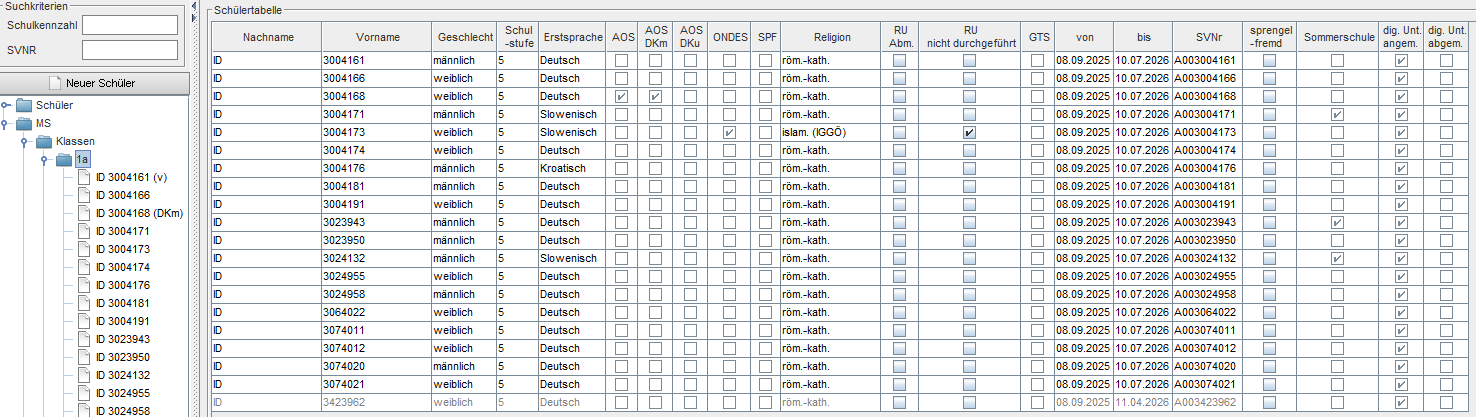
Entweder klickt man direkt auf die Klasse und es öffnet sich rechts die Schülertabelle oder man öffnet die Baumstruktur der Klasse und erhält die Schüler darunter sortiert angezeigt.
Öffnet man einen Schüler unterhalb der Klasse, also in der Baumstruktur, gelangt man direkt in die Grunddaten des Schülers.
Anmerkung:
Ist in der Baumstruktur neben dem Schülernamen ein (v) in Klammer, bedeutet das, dass der Schüler schon volljährig ist.
Ist in der Baumstruktur neben dem Schülernamen ein (DKu) oder (DKm) in Klammer, bedeutet das, dass der Schüler ungenügende od. mangelhafte Deutschkenntnisse hat. (Bescheid wurde in der Reg. Karte Bescheide/Entscheidungen eingetragen.)