Eine Die Gruppenzuordnung eines Schülers kann nur oder mehrerer Schüler werden immer direkt in der Gruppe selber entfernt werdengelöscht.
Dazu klickt man die Gruppe an, sodass die Schülertabelle rechts aufscheint!

Jetzt werden Klicken Sie hierfür auf die gewünschte Gruppe.
Danach markieren Sie rechts in der Schülertabelle die gewünschten Schüler oder auch nur ein Schüler blau markiert.
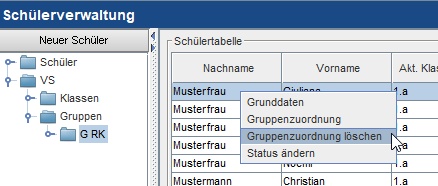
Mit Rechtsklick auf die Markierung erhalten Sie nun die Funktion "Gruppenzuordnung löschen".
Klicken Sie auf "Gruppenzuordnung löschen"
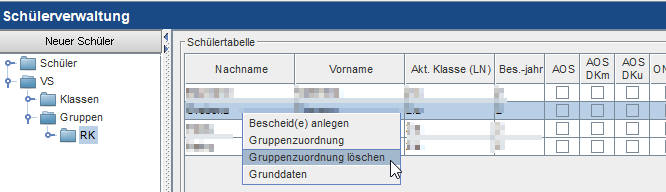
und klicken mit rechter Maustaste auf einen der Schüler.
Wählen Sie anschließend Gruppenzuordnung löschen aus.
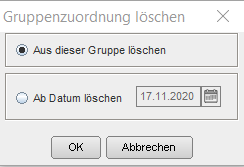
Soll ein Schüler gänzlich aus der Gruppe entfernt werden, wird der Punkt bei |
Aus dieser Gruppe löschen |
gesetzt. Nach Klick auf OK |
wird der Schüler komplett aus |
der Gruppe entfernt |
. |
|
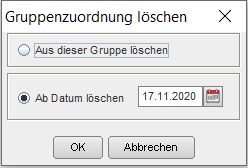
Soll ein Schüler ab einem gewissen Datum |
beendet werden, wird der Punkt bei |
Ab Datum löschen |
gesetzt. Das Datum wird eingetragen und mit OK bestätigt |
. Wichtig: Der Schüler befindet sich weiterhin in der Gruppe. Sollte der eingetragene Stichtag überschritten werden, wird der Schüler inaktiv (hellgrau) |
So scheint der Schüler nicht auf der Liste auf.
angezeigt. |
|
Status ändern:
Wurde ein falscher Status bei der Gruppenzuordnung angegeben, kann dieser direkt in der Gruppe geändert werden!
(Die Funktion kann wie gewünscht für einen oder gleich mehrere Schüler durchgeführt werden)
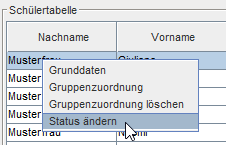
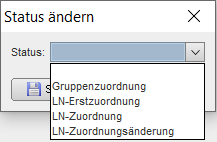
Markieren Sie die Schüler, klicken Sie auf Status ändern und wählen Sie den gewünschten Status aus.
Mit Speichern wird der Status sofort abgeändert!
Gruppenzuordnungen, zu denen es Noten in der Notenverwaltung gibt, können nicht gelöscht werden.
Hierfür müssten zuerst die Noten entfernt werden bei dem Fach der Gruppe.