Allgemein:

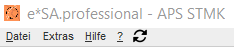
Links oben im System befindet sich ein Menü, wo verschiedene Einstellungen getätigt werden können.
Datei: |
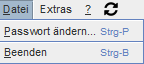
|
Beenden: System wird hiermit beendet. |
Extras: |
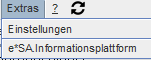
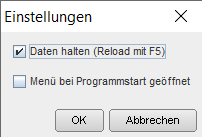
| Einstellungen: Wird |

Daten halten (Reload mit F5) |
aktiviert, bleiben die Module nach hin und her wechseln im System weiterhin geöffnet. |
Menü bei Programmstart |
geöffnet aktiviert, sind nach einem Neustart alle Module aufgeklappt. |
e*SA Informationsplattform: Hier gelangen sie auf unsere Informationsplattform. Sie finden hier sämtliche Infos wie z.B (Neue Versionen, generelle Änderungen, Hotlinezeiten und Kontaktdaten.)
...
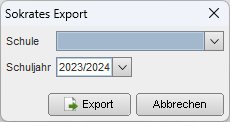
 Sokrates Export: | |
Hilfe:  | Hilfe: Bei Klick auf die Hilfe werden Sie zu unserer e*SA Hilfe weitergeleitet. |
? 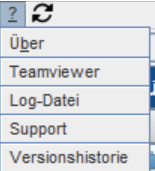 | Über: Verschiedene Informationen wie angemeldeter Benutzer, Rechnername, Versionsdatum, Versionsnummer werden hier angezeigt. Teamviewer: Mit Klick öffnet sich ein Teamviewer Fenster. Bei Bedarf kann nun eine Fernwartung gestartet werden. Log-Datei: Mit Klick auf Log-Datei kann eine Log-Datei erstellt und kopiert werden. Support: Bei Klick auf Support bekommen Sie sämtliche Informationen über die e*SA Hotline. Versionshistorie: Hier finden Sie eine kurze Zusammenfassung aller Versionen.
|
| Aktualisieren: Wird diese Taste gedrückt, dann werden alle Masken neu geladen. |
| Im Feld Schule können Sie die angezeigten Daten auf eine Schule einschränken. Sollte Ihr Benutzer nur eine Schule zugewiesen haben, dann ist diese Auswahlliste deaktiviert. Daneben befindet sich das Feld Schuljahr. Hier wird ausgewählt, welches Schuljahr anzeigt wird. |
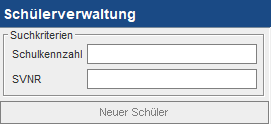
| In allen Modulen mit Baumstruktur steht ein Filter für die Schulkennzahl zur Verfügung, wenn der Benutzer mehrere Schulen zugewiesen hat. In der Schülerverwaltung kann zusätzlich nach SVNR gefiltert werden. |