...
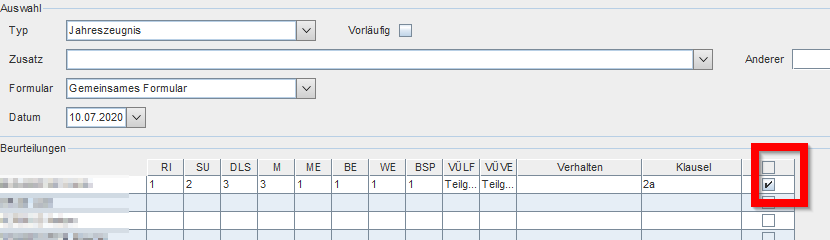
| Setzten sie zuerst bei dem gewünschten Schüler das Hackerl hinten. | |
| Machen sie einen Doppelklick auf den Bereich Klauseln. | |
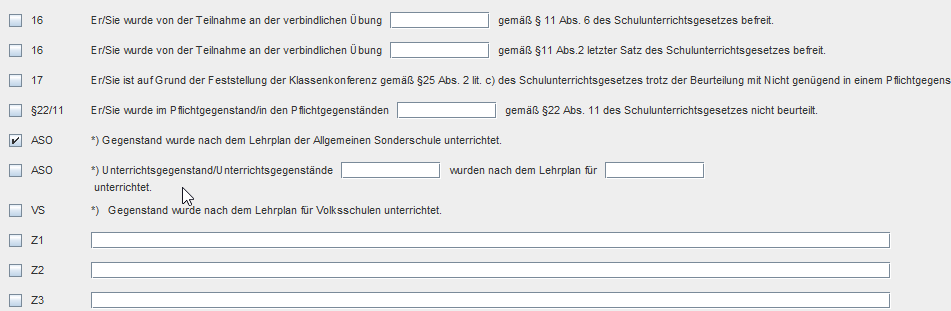
Es öffnet sich die Maske zur Eingabe der Klauseln. Mit Klick auf die Schaltfläche OK, gelangt man wieder zurück. |
|
Die Klausel wurde nun bei dem Schüler hinzugefügt. | |
| Speichern sie nun den Schüler ab, dazu klicken sie auf die Schaltfläche SPEICHERN. | |



Schaltflächen:

Mit NEU kann ein weiterer Ausbildungszweig angelegt werden.
Mit VORLAGE können vom schon bestehenden Daten übernommen werden um einen neuen Ausbildungszweig zu speichern.
...
Im unteren Bereich finden sie verschiedene Schaltflächen.
Mit leere Notenliste wird eine Liste mit Schüler und Fächer in einer csv Datei erzeugt. |
|
| Mit Klauseln bearbeiten haben sie die Möglichkeit mehrere Schüler gleichzeitig zu bearbeiten |
|
| |
| |
|




Mit leere Notenliste wird eine Liste mit Schüler und Fächer in einer csv Datei erzeugt.
Mit Klauseln bearbeiten haben sie die Möglichkeit mehrere Schüler gleichzeitig zu bearbeiten
Mit Neu berechnen kann ein bestehender wieder entfernt werden.
Mit SPEICHERN Vorschau sichern sie ihre Daten.
Mit ZURÜCKSETZTEN Speichern kann der gerade erst geschriebene Text wieder entfernt werden.