...
Auch Klauseln, SPF Sternchen oder Verhaltensnoten werden hier eingetragen.
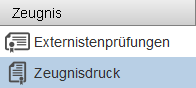
| Klicken sie auf das Modul Zeugnis/Zeugnisdruck |
|
Rechts daneben öffnet sich die Baumstruktur mit den"aktuellen Klassen". WICHTIG: Vergessen sie nicht das richtige Schuljahr auszuwählen! |
|
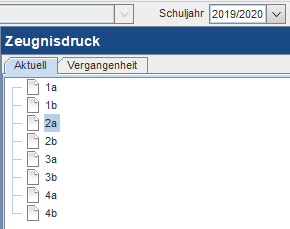
Klicken sie auf eine Klasse!
...
Ausgenommen sind Schüler die eine Semester od. Jahresinformation erhalten.
SPF Fächer werden automatisch mit einem Sternchen und der passenden Klausel hinzugefügt.
Auch bei AOS Schüler wird der Text "außerordentliche Schüler/in" automatisch in den Zeugniskopf des Zeugnisses gedruckt.
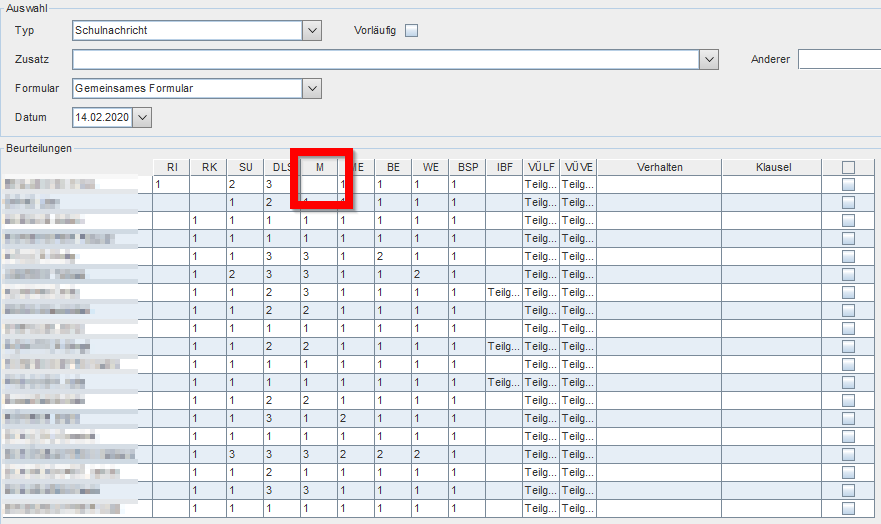
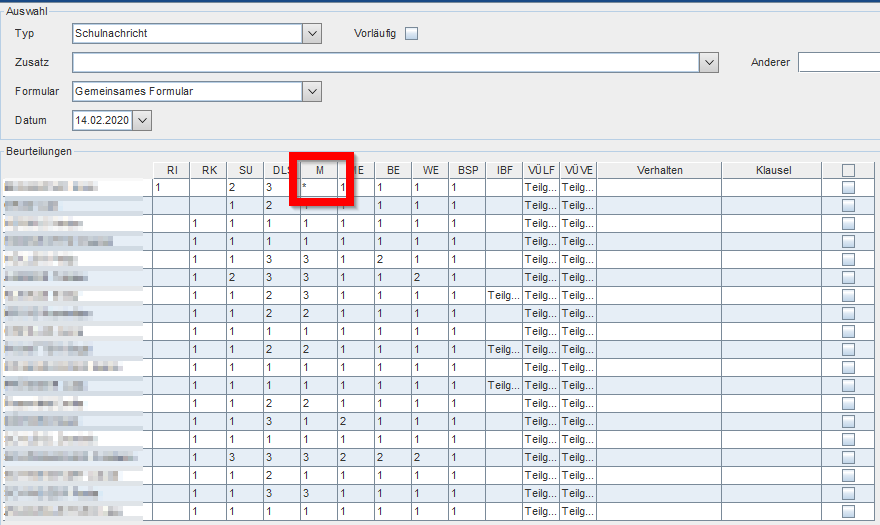
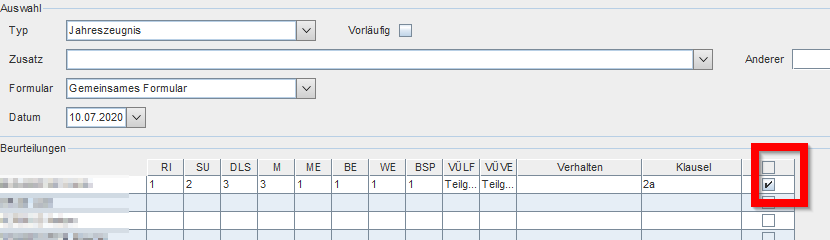
Klicken sie auf die Note in dem gewünschten Fach. Sobald der Cursor gesetzt wird, rutscht die Note nach links, somit haben sie Platz zur Eingabe des Sternchens. |
|
| Setzten sie nun mit der Tastatur das Sternchen! | |
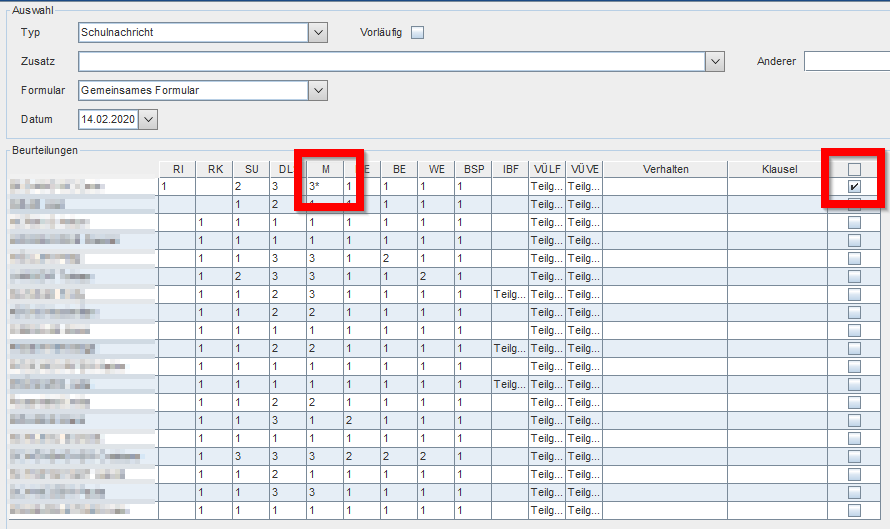
Danach muss das Häkchen bei dem Schüler gesetzt werden. Sobald dies passiert, wird auch die Note wieder sichtbar! Nun muss gespeichert werden! |
|
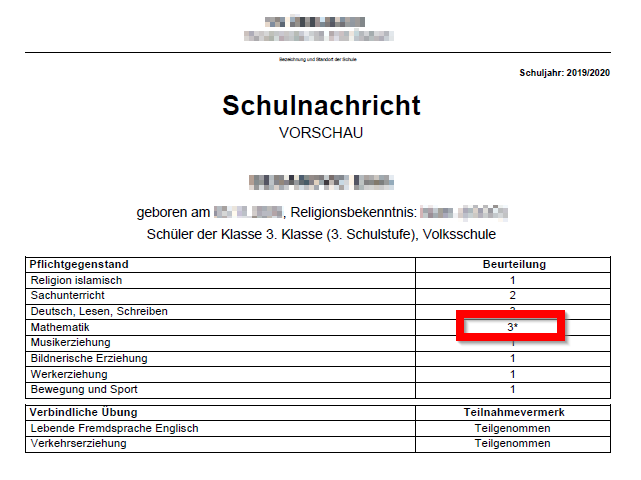
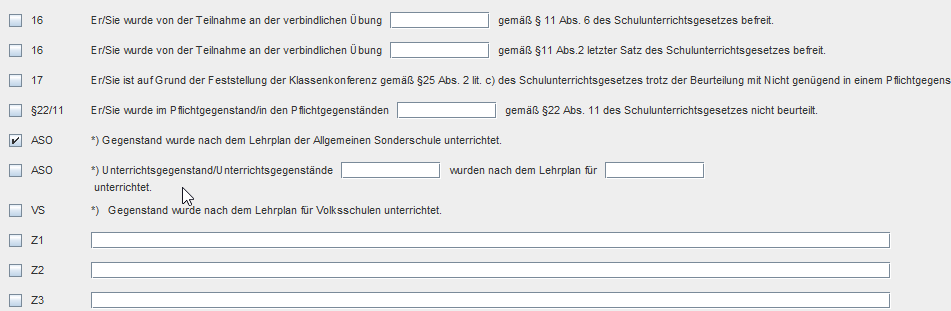
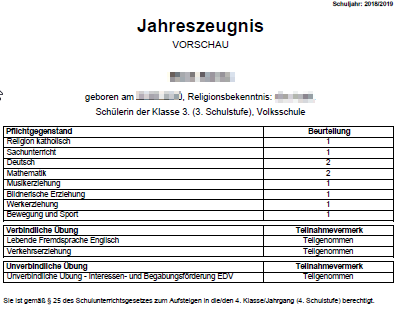
In der VORSCHAU nun ersichtlich (Note + Sternchen). Zusätzlich muss natürlich noch die ASO Klausel gesetzt werden. | |
Klauseln:
Es gibt automatische Klauseln die selbst berechnet werden, und manuelle Klauseln die hinzugefügt werden müssen.
Klausel hinzufügen:
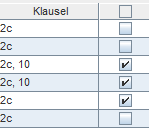
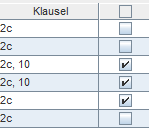
| Setzten sie zuerst bei dem gewünschten Schüler das Häkchen hinten. | |
| Machen Sie einen Doppelklick auf den Bereich Klauseln. | |
Es öffnet sich die Maske zur Eingabe der Klauseln. Mit Klick auf die Schaltfläche OK, gelangt man wieder zurück. |
|
Die Klausel wurde nun bei dem Schüler hinzugefügt. | |
| Speichern Sie nun den Schüler ab, dazu klicken sie auf die Schaltfläche SPEICHERN. | |



Schaltflächen:
Im unteren Bereich finden sie verschiedene Schaltflächen.
Mit |
|
Mit Setzten sie zuerst alle gewünschten Häkchen und danach klicken sie auf die Schaltfläche. Danach können Sie die Klauseln bearbeiten. |
|
Mit Ändern sich aus verschiedenen Gründen die Noten/Beurteilungen können sich eventuell auch die Klauseln ändern. Wichtig: Die Schaltfläche funktioniert nur bei automatisch berechneten Klauseln. |
|
Mit |
|
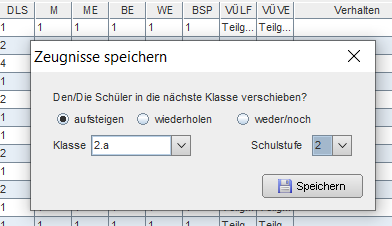
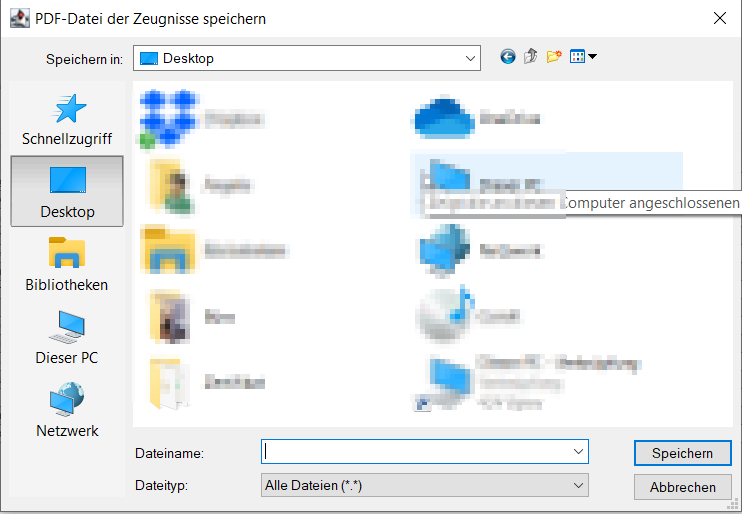
Mit Dafür werden alle oder nur gewisse Schüler mit dem Häkchen ausgewählt. Für alle Schüler markieren gibt es ganz oben ein Häkchen. Klicken sie nun auf die Schaltfläche Speichern, es öffnet sich bei den Jahreszeugnissen eine Maske. Klicken sie erneut auf Speichern, können sie nun einen Speicherort und Dateinamen eingeben. |
|

Zeugnisdruck Vergangenheit:
In der Vergangenheit werden die abgespeicherten Zeugnisse als Duplikate gespeichert.
Ehemalige Schüler, die ein Zeugnis erneut benötigen, bekommen hier aus der Vergangenheit ein Zeugnisduplikat ausgestellt.
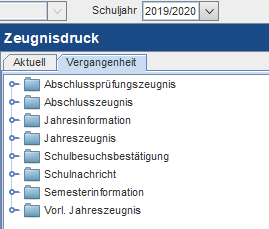
Klicken sie im Zeugnisdruck auf die Registerkarte "Vergangenheit". Wählen Sie auch hier das gewünschte Schuljahr aus. |
|
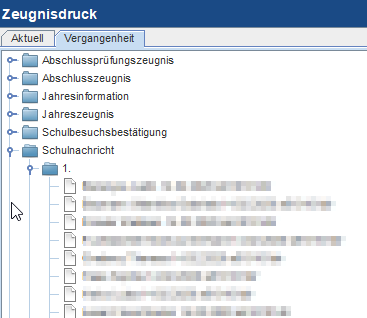
| Die Zeugnisse sind hier unter den verschiedenen Zeugnistypen gespeichert. | |
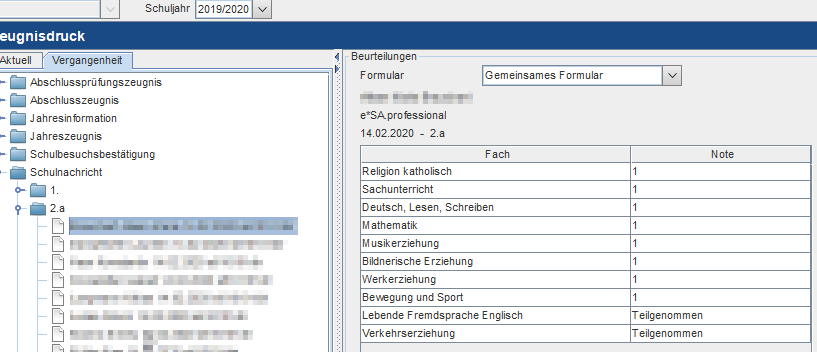
Wird ein Schüler ausgewählt, scheinen rechts daneben die Beurteilungen auf. Oben bei dem "Formularen" wird automatisch immer das angezeigt, mit welchen das Zeugnis abgespeichert wurde. Es kann aber auf ein anderes umgestellt werden falls nötig. |
|
Rechts unten im Bild befinden sich die beiden Schaltflächen Anzeigen und Löschen. Mit Klick auf "Anzeigen" öffnet sich das Zeugnisduplikat. |
|
| Mit Klick auf "Löschen" wird das Zeugnis in der Vergangenheit entfernt. Wichtig ist die Funktion z.B., wenn ein Schüler zurückgestuft und das Zeugnis aber vor dem Eintrag in esa abgespeichert wurde. Damit die Rückstufung erfolgen kann, muss zuerst das Zeugnis in der Vergangenheit und die Noten in der Notenverwaltung entfernt werden. |
|