...
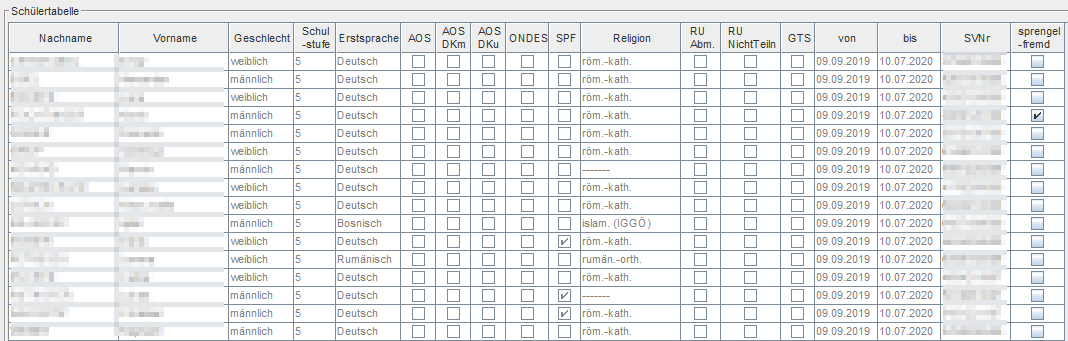
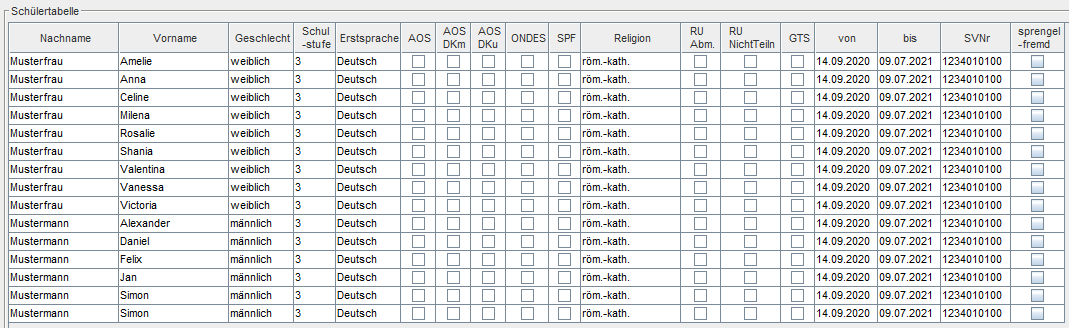
Die Schülertabelle ist auf der rechten Seite zu finden, nachdem man auf den Klassen- oder Gruppennamen geklickt hat.
In der Schülertabelle findet man die wichtigsten Informationen, aller Schüler, übersichtlich zusammenfasst.
Das Feld „sprengelfremd“ ist als einziges in dieser Tabelle bearbeitbar.
Alle anderen Felder sind nicht bearbeitbar! Diese werden entweder direkt in die Grunddaten eingegeben oder über das Kontextmenü bearbeitet.
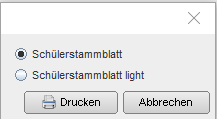
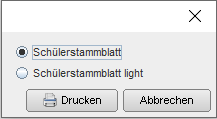
Weiters gibt es die Funktion „Drucken“ rechts unten im Bild. 

Drückt man auf diese Schaltfläche, dann erscheint die Auswahl Schülerstammblatt oder Schülerstammblatt light drucken.
Drückt man anschließend auf „Drucken“ dann werden für alle markierten Schüler die Stammblätter erzeugt.
Kontextmenü:
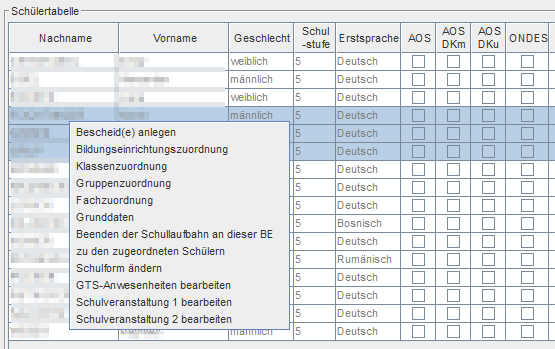
In der Schülertabelle gibt es ein Kontextmenü, dass ihnen viele Eingaben ermöglicht.
Und zwar können gewisse Eingaben für einen oder mehrere Schüler gleichzeitig durchgeführt werden.
Dazu muss ein oder mehrere Schüler markiert werden und mit der rechten Maustaste Rechtsklick darauf geklickt werden.
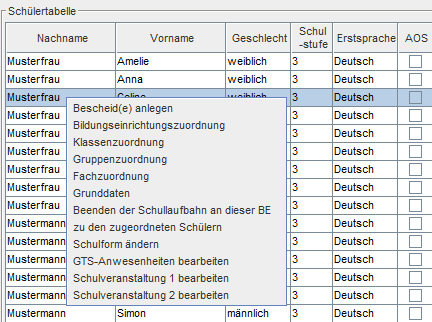
Bescheide anlegen:
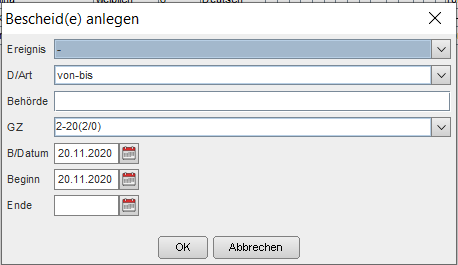
Für die markierten Schüler kann nun ein Bescheid eingetragen werden.

Bildungseinrichtungszuordnung:
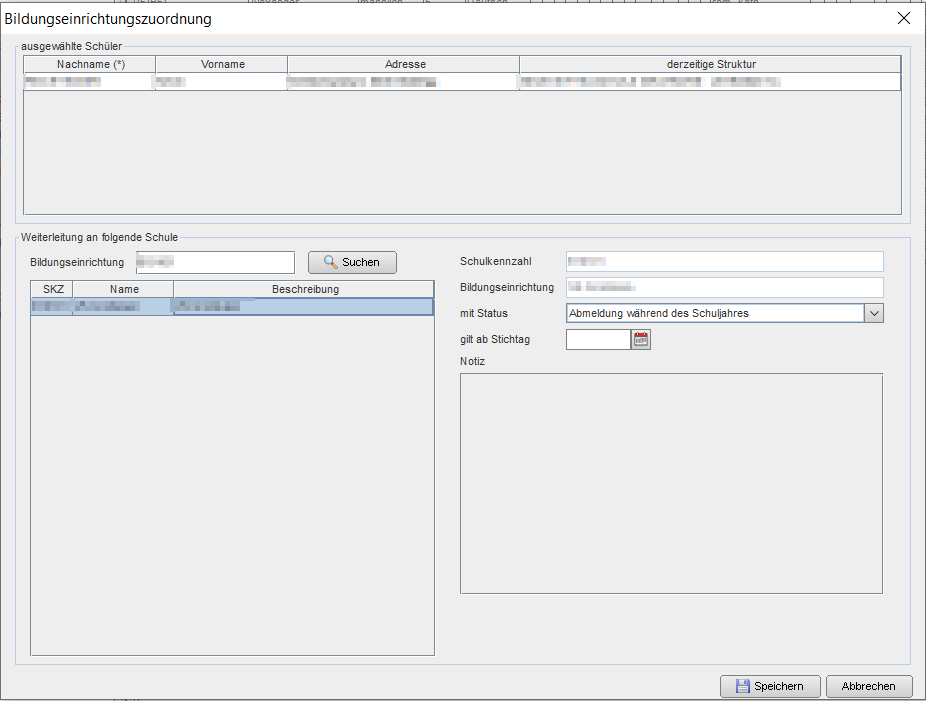
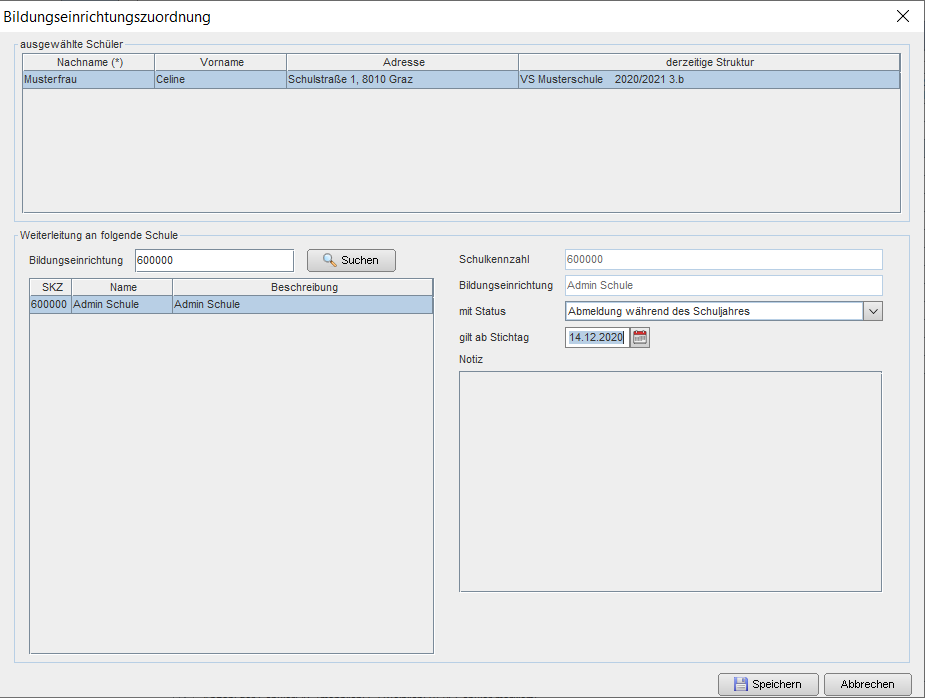
Die ausgewählten Schüler werden im oberen Bereiche angezeigt.
Auf der linken Seite unter „Bildungseinrichtung“ kann entweder nach der SKZ oder nach dem Namen der Schule gesucht werden.
Nachdem die Schule nach Klick auf die Schaltfläche „Suchen“ gefunden wurde, muss die Schule angeklickt werden.
Somit erscheint sie auf der rechten Seite im Feld „Bildungseinrichtung“ hellgrau.
Danach geben Sie den Status und den Stichtag ein. Nach dem Speichern werden die markierten Schüler versendet.
Klassenzuordnung:
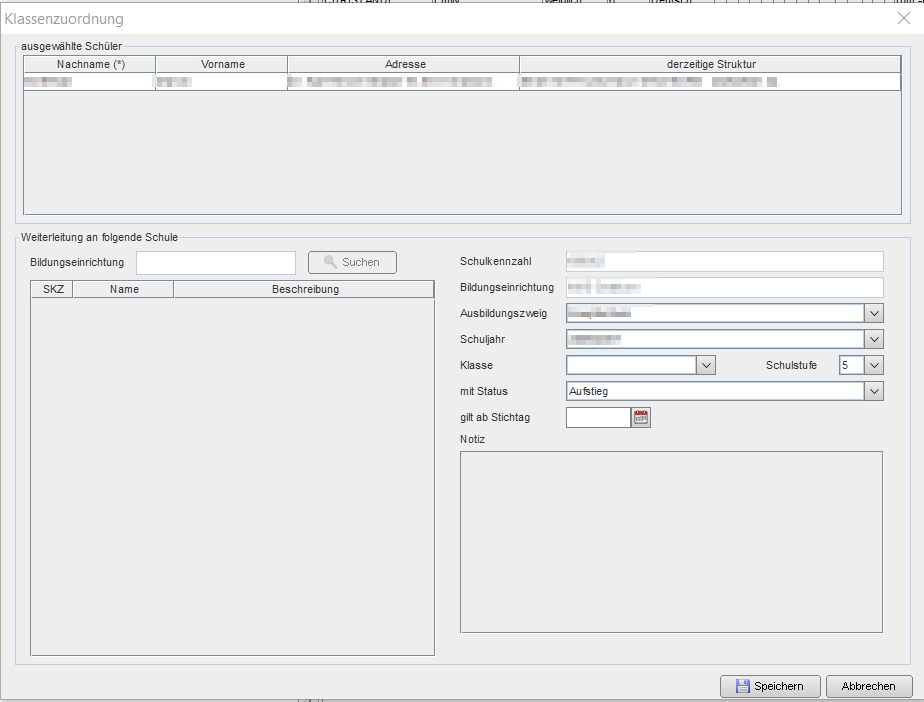
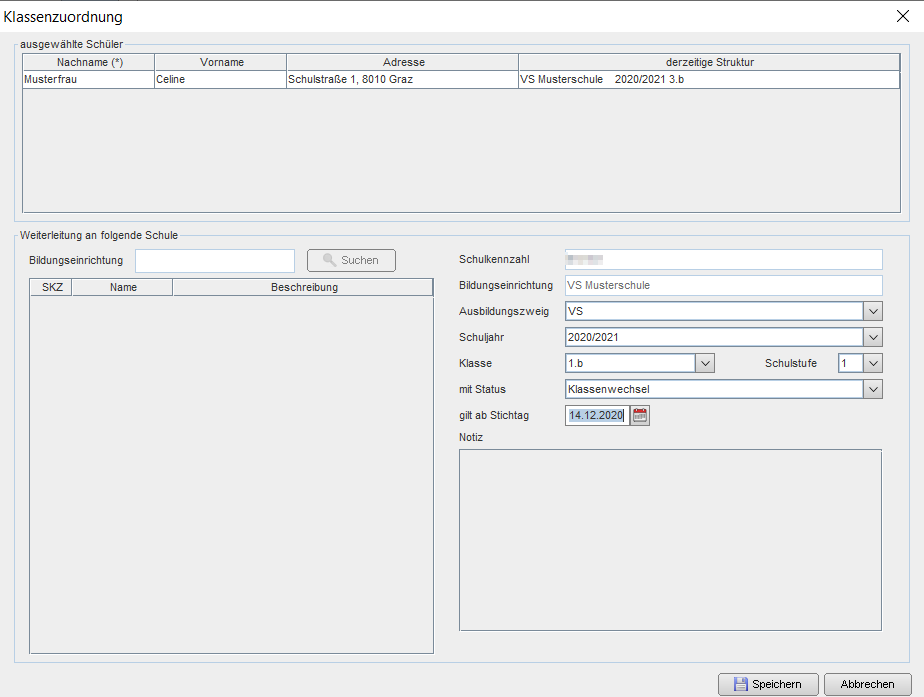
Die ausgewählten Schüler werden im oberen Bereiche angezeigt.
Tragen Sie danach den Ausbildungszweig, Schuljahr, Klasse, Schulstufe, Status und Stichtag ein.
Mit „Speichern“ werden die Schüler in die Klasse verschoben.
Schüler zurückstufen:
...
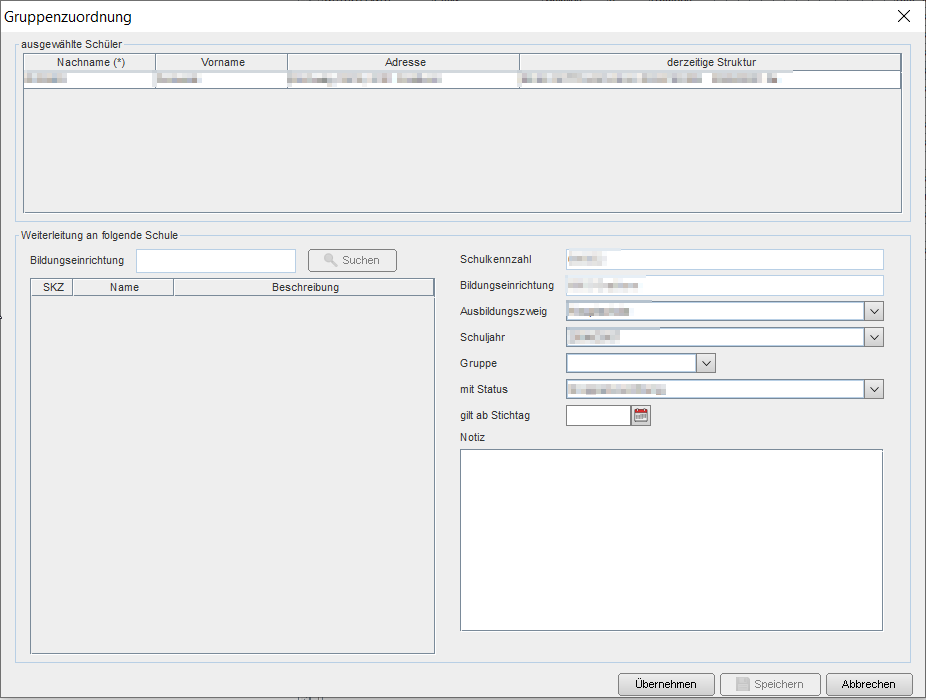
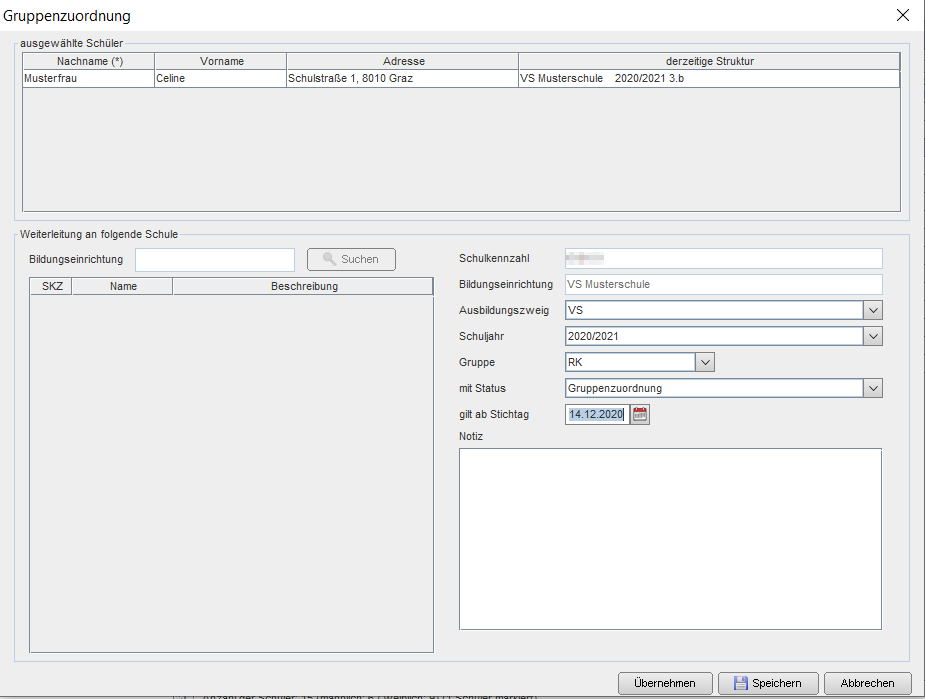
Die ausgewählten Schüler werden im oberen Bereiche angezeigt.
Tragen Sie danach den Ausbildungszweig, Schuljahr, Gruppe, Status und den Stichtag ein.
Mit der Schaltfläche Übernehmen werden die Gruppenzuordnungen angelegt und der Gruppenzuordnungsdialog bleibt weiterhin offen. So können Sie weitere Gruppenzuordnungen anlegen.
Mit der Schaltfläche Speichern werden ebenfalls die Gruppenzuordnungen angelegt. Allerdings schließt sich hier der Dialog.
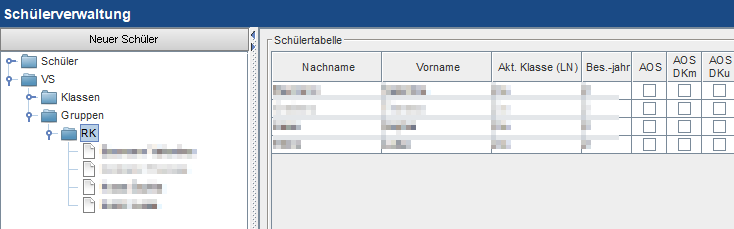
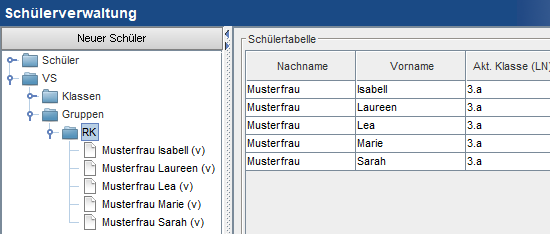
Unterhalb der Klassen befinden sich die angelegten Gruppen. Hier scheinen die zugewiesenen Schüler auf.
Gruppenzuordnung löschen:
...