Schülertabelle:
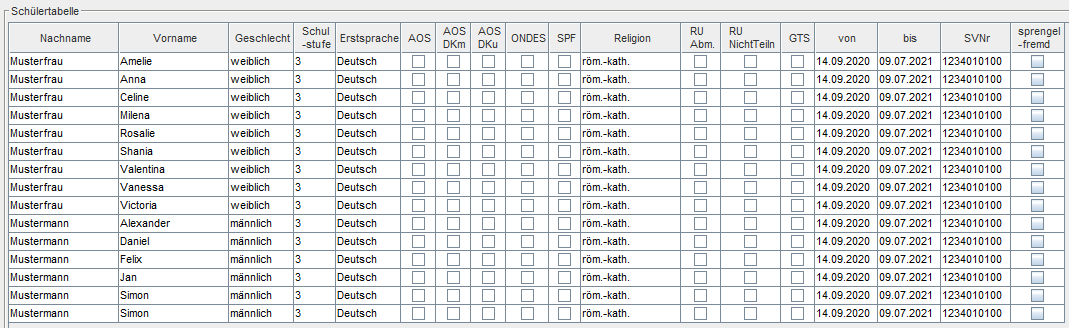
Die Schülertabelle ist auf der rechten Seite zu finden, nachdem man auf den Klassen- oder Gruppennamen geklickt hat.
In der Schülertabelle findet man die wichtigsten Informationen, aller Schüler, übersichtlich zusammenfasst.
Das Feld „sprengelfremd“ ist als einziges in dieser Tabelle bearbeitbar.
Alle anderen Felder sind nicht bearbeitbar! Diese werden entweder direkt in die Grunddaten eingegeben oder über das Kontextmenü bearbeitet.
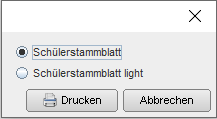
Weiters gibt es die Funktion „Drucken“ rechts unten im Bild. 
Drückt man auf diese Schaltfläche, dann erscheint die Auswahl Schülerstammblatt oder Schülerstammblatt light drucken.
Drückt man anschließend auf „Drucken“ dann werden für alle markierten Schüler die Stammblätter erzeugt.
Kontextmenü:
In der Schülertabelle gibt es ein Kontextmenü, dass ihnen viele Eingaben ermöglicht.
Und zwar können gewisse Eingaben für einen oder mehrere Schüler gleichzeitig durchgeführt werden.
Dazu muss ein oder mehrere Schüler markiert werden und mit Rechtsklick darauf geklickt werden.
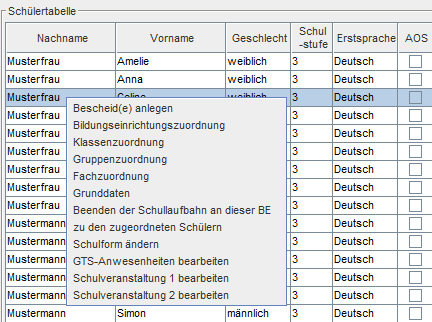
Bescheide anlegen:
Für die markierten Schüler kann nun ein Bescheid eingetragen werden.

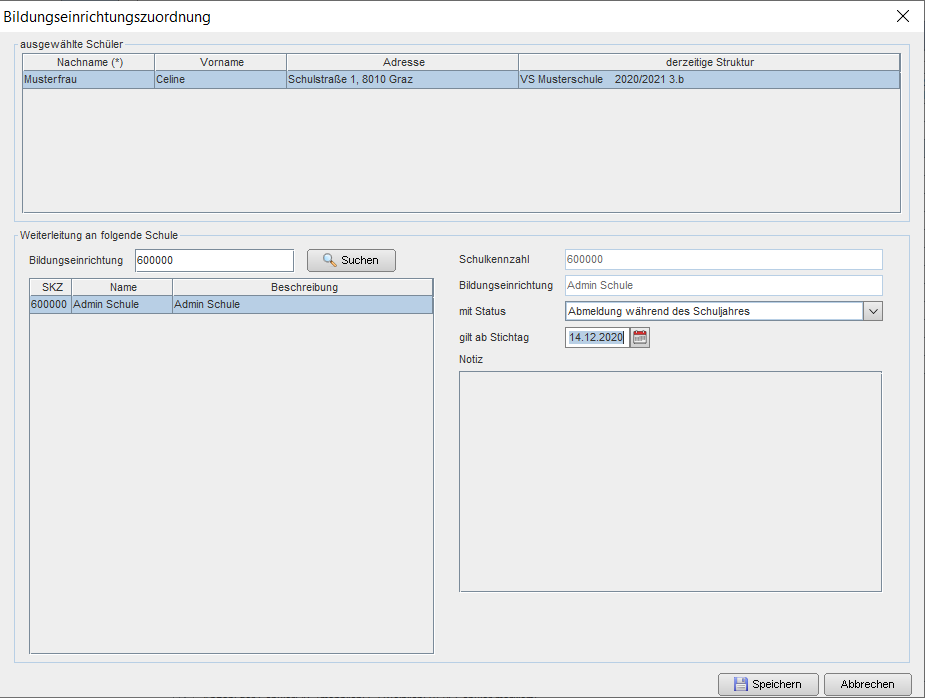
Bildungseinrichtungszuordnung:
Die ausgewählten Schüler werden im oberen Bereiche angezeigt.
Auf der linken Seite unter „Bildungseinrichtung“ kann entweder nach der SKZ oder nach dem Namen der Schule gesucht werden.
Nachdem die Schule nach Klick auf die Schaltfläche „Suchen“ gefunden wurde, muss die Schule angeklickt werden.
Somit erscheint sie auf der rechten Seite im Feld „Bildungseinrichtung“ hellgrau.
Danach geben Sie den Status und den Stichtag ein. Nach dem Speichern werden die markierten Schüler versendet.
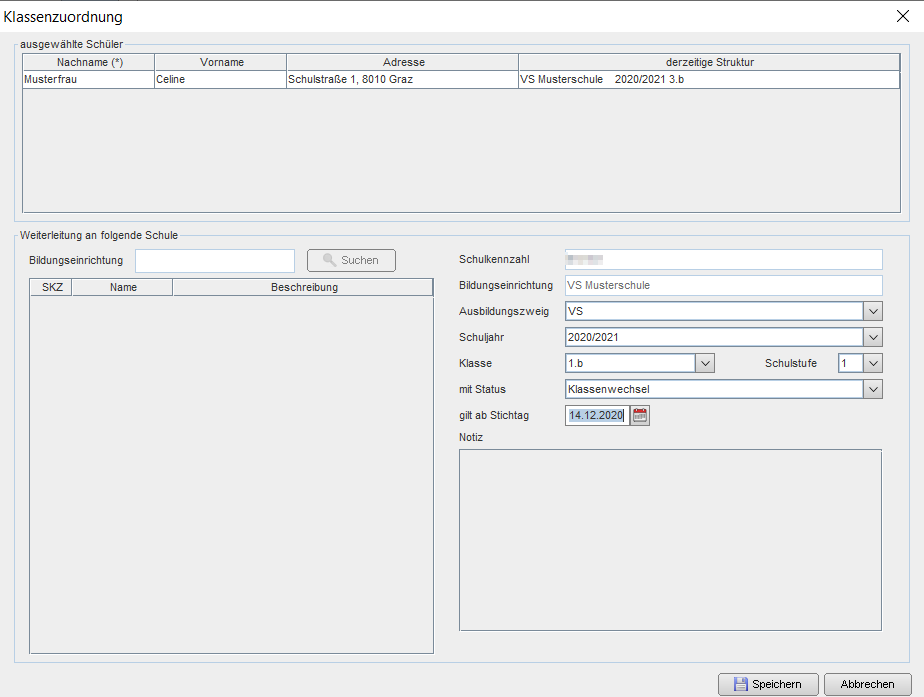
Klassenzuordnung:
Die ausgewählten Schüler werden im oberen Bereiche angezeigt.
Tragen Sie danach den Ausbildungszweig, Schuljahr, Klasse, Schulstufe, Status und Stichtag ein.
Mit „Speichern“ werden die Schüler in die Klasse verschoben.
Schüler zurückstufen:
Wird ein Schüler zurückgestuft, so muss eine neue Klassenzuordnung gemacht werden.
Wichtig dabei ist, dass die neue Klasse auch die gewünschte Schulstufe unterstützt.
Je nachdem welche Schulstufen im Modul Schulstruktur bei der gewünschten Klasse unter „weiteren Schulstufen“ angehakt wurden, können bei der Klassenzuordnung ausgewählt werden.
Fall neue Klasse:
Kommt der Schüler in eine neue Klasse, so muss bei der Klassenzuordnung die neue Klasse, die Schulstufe und der Stichtag angegeben werden.
Nach Klick auf Speichern wird die alte Klassenzuordnung mit dem angegebenen Datum beendet und die neue Klassenzuordnung erzeugt.
Fall gleiche Klasse (Klassenverband):
Wird ein Schüler zurückgestuft und bleibt dieser im Klassenverband, so muss die Klassenzuordnung zur gleichen Klasse gemacht werden, allerdings mit neuer Schulstufe.
Nach Klick auf die Schaltfächer Speichern erscheint folgende Meldung!
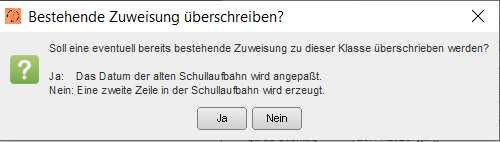
In diesem Fall muss auf Nein gedrückt werden!
Nach Klick auf Nein wird die alte Klassenzuordnung mit dem angegebenen Datum beendet und die neue Klassenzuordnung erzeugt.
Gruppenzuordnung:
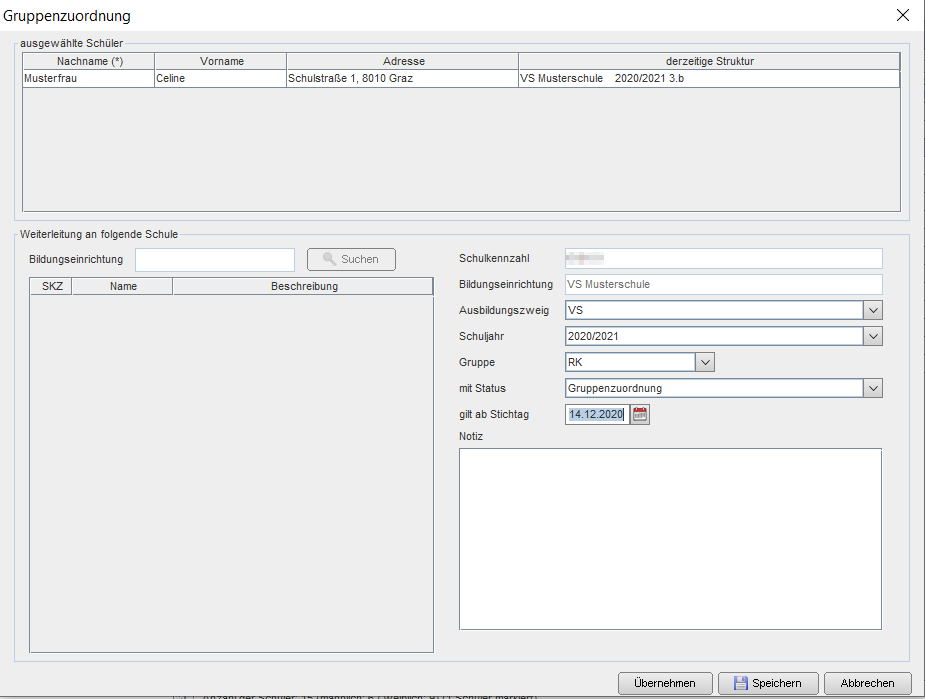
Die ausgewählten Schüler werden im oberen Bereiche angezeigt.
Tragen Sie danach den Ausbildungszweig, Schuljahr, Gruppe, Status und den Stichtag ein.
Mit der Schaltfläche Übernehmen werden die Gruppenzuordnungen angelegt und der Gruppenzuordnungsdialog bleibt weiterhin offen. So können Sie weitere Gruppenzuordnungen anlegen.
Mit der Schaltfläche Speichern werden ebenfalls die Gruppenzuordnungen angelegt. Allerdings schließt sich hier der Dialog.
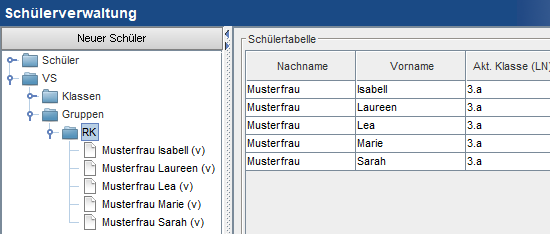
Unterhalb der Klassen befinden sich die angelegten Gruppen. Hier scheinen die zugewiesenen Schüler auf.
Gruppenzuordnung löschen:
Die Gruppenzuordnung eines oder mehrerer Schüler werden immer direkt in der Gruppe gelöscht.
Klicken Sie hierfür auf die gewünschte Gruppe.
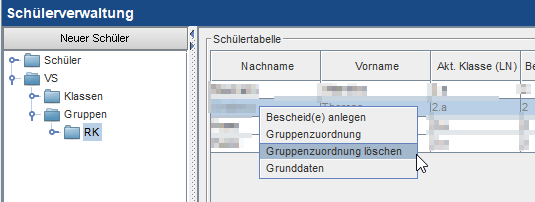
Danach markieren Sie rechts in der Schülertabelle die gewünschten Schüler und klicken mit rechter Maustaste auf einen der Schüler.
Wählen Sie anschließend "Gruppenzuordnung löschen" aus.
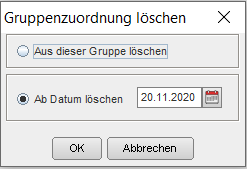
Danach erscheint folgender Dialog. Löschen Sie die Schüler entweder ab einem gewissen Datum aus der Gruppe oder dauerhaft.
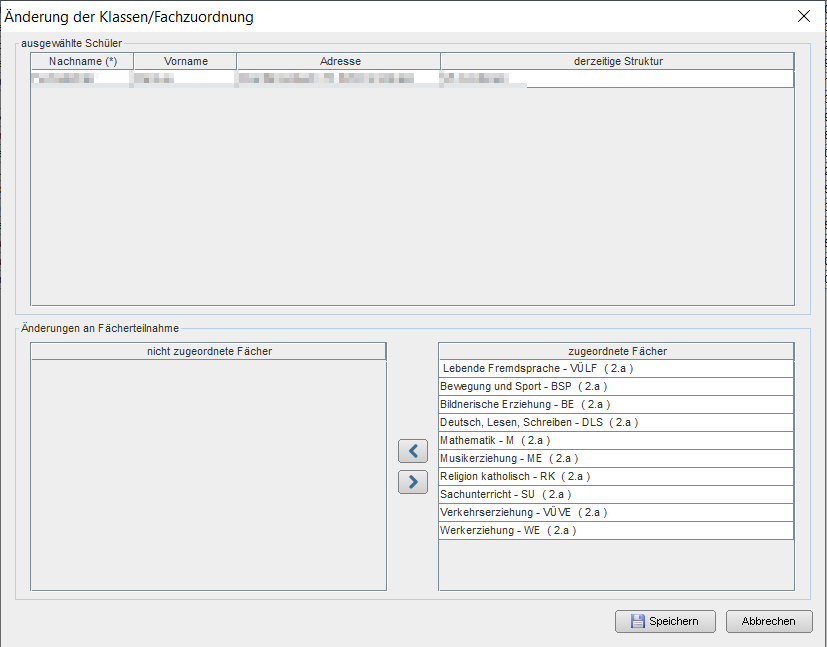
Fachzuordnung:
Durch Klassen- und Gruppenzuordnungen erhalten Schüler Zugriff auf alle zugewiesenen Fächer der jeweiligen Klassen und Gruppen.
Da es aber durchaus sein kann, dass einige Schüler nicht an allen Fächern teilnehmen, gibt es die Funktion „Fachzuordnung“.
Hier können einzelne Fächer von einem oder mehreren Schülern entfernt werden. In der Notenverwaltung sind Sie danach nicht mehr beurteilbar. (hellgrau hinterlegt)
WICHTIG: Fächer die schon Noten eingetragen haben können nicht zu den „nicht zugewiesenen Fächern“ verschoben werden. Zuerst müssten die Beurteilungen entfernt werden.
Grunddaten:
Öffnet den Schüler und zeigt alle relevanten Daten zu dem Schüler an.
Beenden der Schullaufbahn an dieser BE:
Soll ein Schüler aus verschiedenen Gründen von der Schule abgemeldet werden, muss diese Funktion verwendet werden.
Gründe: Schüler verzieht in ein anderes Bundesland, Schüler wechselt in eine nicht e*SA Schule, Schulausbildung beendet, usw.
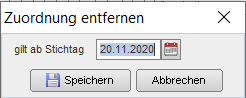
Zu den zugeordneten Schülern:
Schüler, die bereits in einer Klasse zugewiesen wurden, können mit dieser Funktion wieder zurückverschoben werden.
Schulform ändern:
Die Schulform wird grundsätzlich in der Schulstruktur bei der Klasse vorgegeben.
Wenn also ein Schüler in die Klasse zugewiesen wird, bekommt er automatisch diese Schulform.
Vereinzelt kann es vorkommen, dass einige Schüler aber eine andere Schulform haben. Diese könnte mit der Funktion „Schulform ändern“ korrigiert werden.

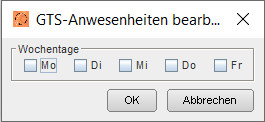
GTS Abwesenheiten bearbeiten:
Mit dieser Funktion können die GTS-Abwesenheiten eingetragen und bearbeitet werden.
Schulveranstaltung 1 und 2 bearbeiten:
Schulveranstaltung 1 und 2 können über das Kontextmenü hinzugefügt werden.