...
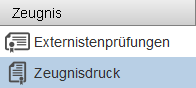
| Klicken Sie auf das Modul Zeugnis/Zeugnisdruck |
|
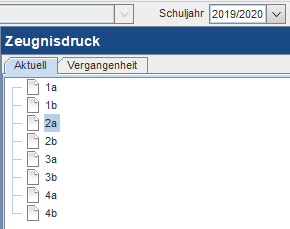
Rechts daneben öffnet sich die Baumstruktur mit den vorhandenen Klassen. Standardmäßig ist der Reiter „Aktuell“ ausgewählt. |
|
...
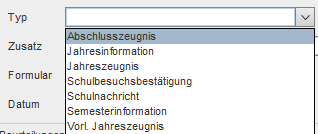
1: Hier kann der Zeugnistyp gewählt werden.
Damit die eingetragenen Noten im Zeugnisdruck aufscheinen, muss hier der Typ gewählt werden, der auch in der Notenverwaltung verwendet wurde.
Zur Auswahl stehen:
2: Das Häkchen „Vorläufig“ Vorläufig kann gesetzt werden, wenn „Vorläufig“ Vorläufig im Zeugniskopf stehen soll.
3: Ein gewünschter „Zusatz“ Zusatz kann hier gewählt werden. Dieser Wert steht dann im Zeugniskopf.
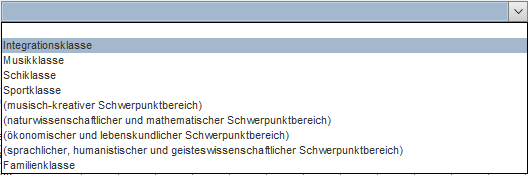
4: Ist der gewünschte „Zusatz“ Zusatz nicht vorhanden, kann hier händisch einer hinzugefügt werden.
...
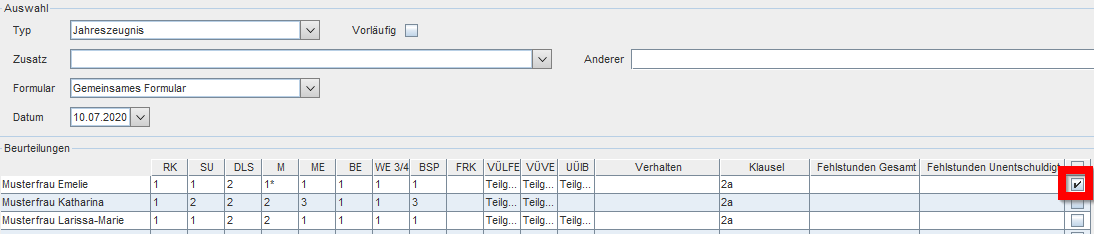
| Setzten Sie zuerst bei dem gewünschten Schüler das Häkchen. | |
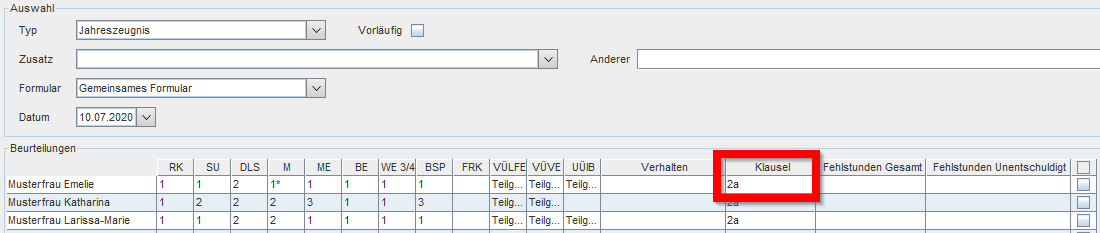
| Machen Sie einen Doppelklick auf den Bereich Klauseln. | |
Es öffnet sich die Maske zur Eingabe der Klauseln. |
|
Die Klausel wurde nun bei dem Schüler hinzugefügt. | |
| Speichern Sie nun den Schüler ab. | |



...