...
Im unteren Bereich finden Sie verschiedene Schaltflächen.
Mit der Schaltfläche  Image Modifiedwird eine PDF Liste mit allen eingetragene Noten erzeugt. Image Modifiedwird eine PDF Liste mit allen eingetragene Noten erzeugt. | 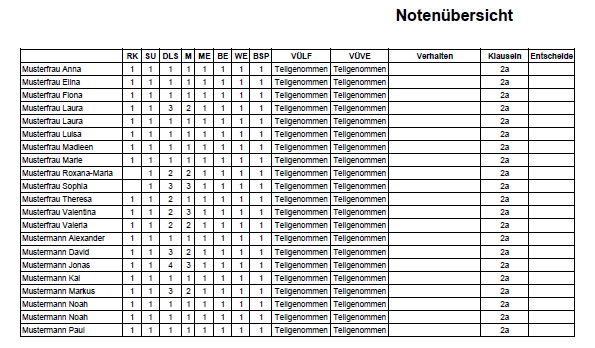 Image Modified Image Modified
|
Mit der Schaltfläche  Image Modifiedwerden die automatisch angelegten Entscheide in PDF erzeugt. Image Modifiedwerden die automatisch angelegten Entscheide in PDF erzeugt. Markieren Sie die Schüler (Hakerl setzten) und klicken Sie auf die Schaltfläche! | 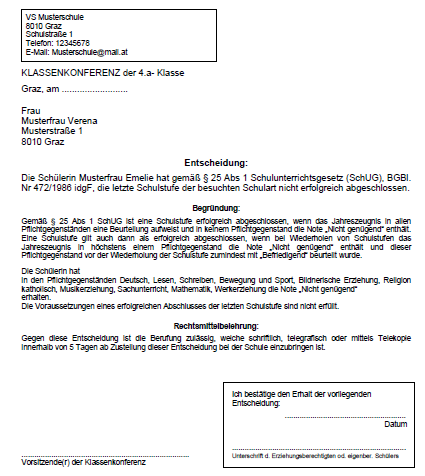 Image Modified Image Modified
|
Mit Image Modifiedwird eine Liste mit Schüler und Fächer in einer CSV-Datei erzeugt. Image Modifiedwird eine Liste mit Schüler und Fächer in einer CSV-Datei erzeugt. | 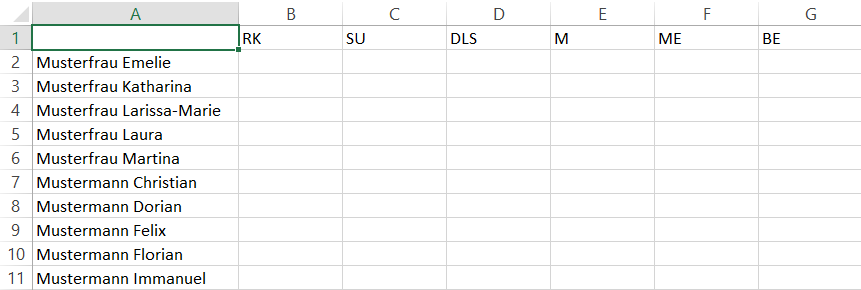 Image Modified Image Modified
|
Mit  Image Modified haben sie die Möglichkeit mehrere Schüler gleichzeitig zu bearbeiten. Image Modified haben sie die Möglichkeit mehrere Schüler gleichzeitig zu bearbeiten. Setzten Sie zuerst die Häkchen bei den gewünschten Schülern und klicken Sie danach auf die Schaltfläche. Danach können Sie die Klauseln bearbeiten. | 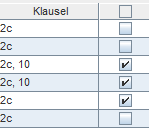 Image Modified Image Modified
|
Mit  Image Modified können je nach ausgewählter Schüler, Klauseln neu berechnet werden. Image Modified können je nach ausgewählter Schüler, Klauseln neu berechnet werden. Ändert sich aus verschiedenen Gründen die Beurteilung, dann wirkt sich das möglicherweise auch auf die Klauseln aus. In diesem Fall wird die Schaltfläche verwendet.
Wichtig: Die Schaltfläche funktioniert nur bei automatisch berechneten Klauseln. | 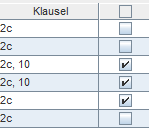 Image Modified Image Modified
|
Mit  Image Modified haben sie die Möglichkeit, dass Zeugnis anzusehen bevor sie speichern. Image Modified haben sie die Möglichkeit, dass Zeugnis anzusehen bevor sie speichern.
Wichtig: Ein Speichern ist hier nicht möglich! | 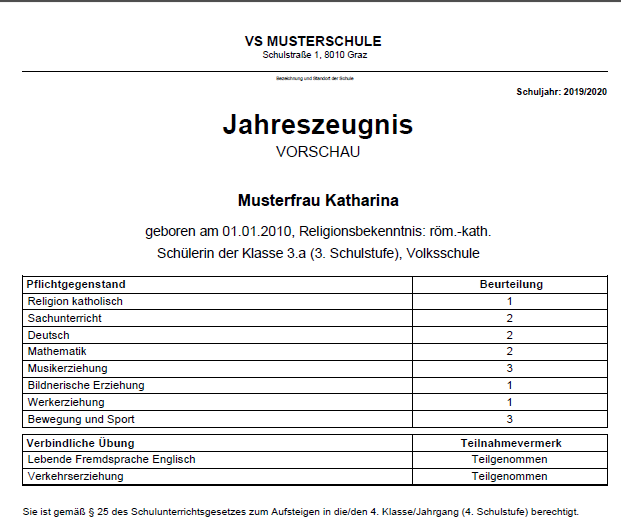 Image Modified Image Modified
|
Mit  Image Modifiedwird das Zeugnis am PC und auch automatisch in e*SA Vergangenheit abgespeichert. Image Modifiedwird das Zeugnis am PC und auch automatisch in e*SA Vergangenheit abgespeichert. Dafür werden alle oder nur gewisse Schüler mit dem Häkchen ausgewählt. Sollen alle Schüler markieren, geht das über das oberste Häkchen.  Image Modified Image Modified
Klicken Sie nun auf die Schaltfläche Speichern. Es öffnet sich bei den Jahreszeugnissen eine Maske.
Hier kann ausgewählt werden, ob die Schüler aufsteigen darf, wiederholen soll, oder ob keines von beiden gemacht werden soll.
Damit die kommenden Klassen hier aufscheinen, muss vorher die Schulstruktur des nächsten Schuljahres angelegt worden sein.
Nach Klick auf Speichern können Sie nun einen Speicherort und Dateinamen eingeben. | 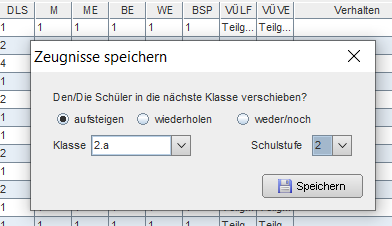 Image Modified Image Modified
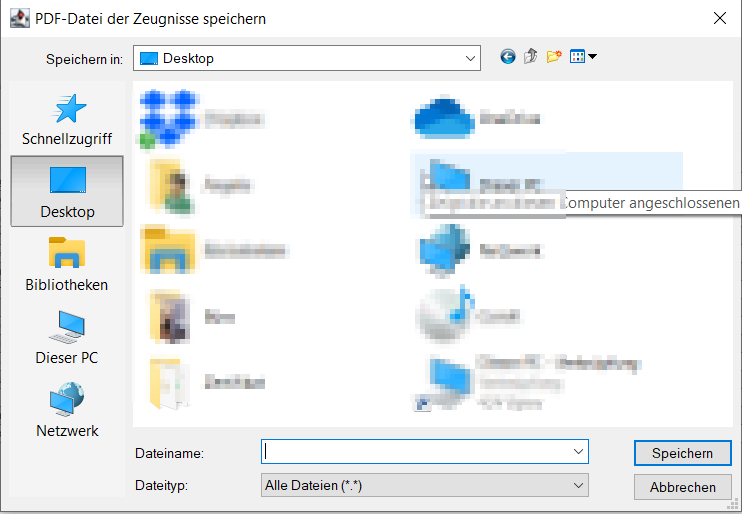 Image Modified Image Modified
|
Mit  Image Modifiedwerden die Eingaben in dieser Maske wie z.B manuelle Klauseln gespeichert. Image Modifiedwerden die Eingaben in dieser Maske wie z.B manuelle Klauseln gespeichert.
(unabhängig welcher Schüler angehakt ist, wird die gesamte Maske und deren Eingaben gespeichert) | 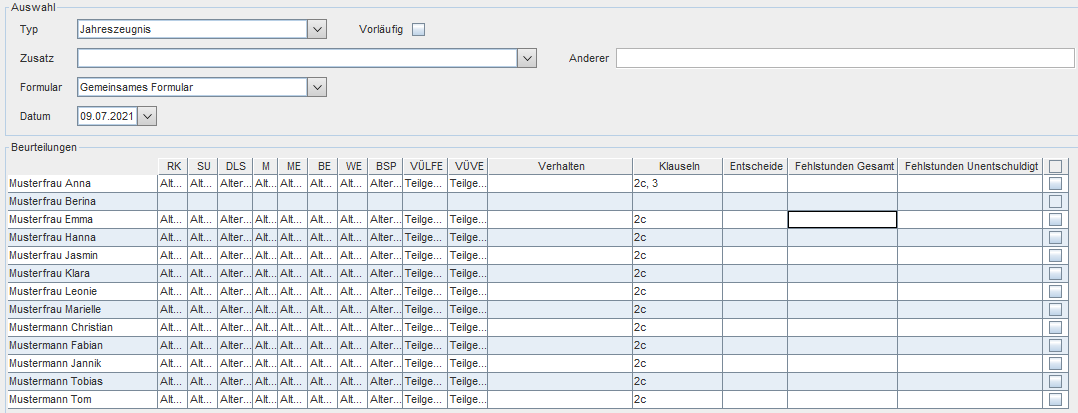 Image Modified Image Modified
 Image Modified Image Modified
|