Zeugnisdruck Vergangenheit:
In der Im Reiter Vergangenheit werden die abgespeicherten Zeugnisse als Duplikate alle gedruckten Zeugnisse aus Aktuell gespeichert.
Ehemalige Somit wird der Datenstand zum jeweiligen Ausstellungstag gewährt.
Schüler, die ein Zeugnis erneut benötigen, bekommen hier aus der Vergangenheit ein Zeugnisduplikat ausgestelltso das gewünschte Zeugnisduplikat.
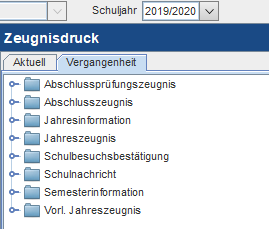
Klicken sie Sie im Modul Zeugnisdruck auf die Registerkarte "Vergangenheit". Wählen Sie auch hier das gewünschte Schuljahr aus. |
|
Achten Sie bitten darauf, dass das richtige Schuljahr ausgewählt wurde. |
|
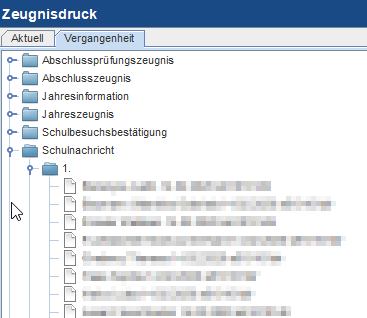
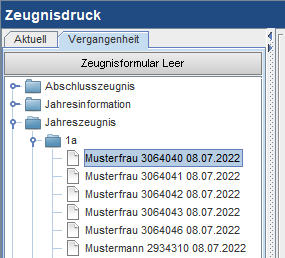
| Die Zeugnisse sind hier unter den verschiedenen Zeugnistypen gespeichert. | |
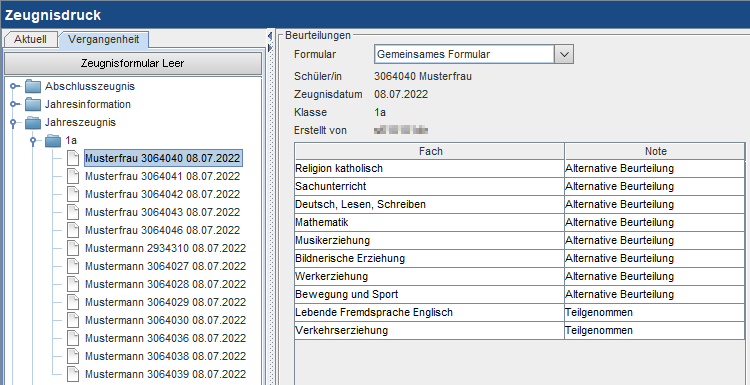
Wird ein Schüler ausgewählt, scheinen rechts daneben die Beurteilungen auf. Oben bei dem "Formularen" Formular wird automatisch immer das angezeigt, mit welchen das Zeugnis abgespeichert vorausgewählt, dass beim abgespeichert verwendet wurde. Es kann aber auf ein anderes umgestellt werden falls nötig. 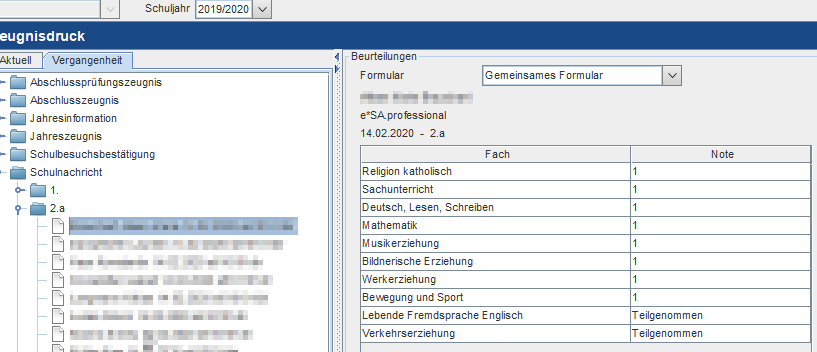 Das Formular kann jederzeit geändert werden. |
|
Rechts unten im Bild befinden sich die beiden Schaltflächen Anzeigen und Löschen. Mit Klick auf "Anzeigen" öffnet sich das Zeugnisduplikat. |
|
| Mit Klick auf "Löschen" wird das Zeugnis in der Vergangenheit entfernt. Wichtig ist die Funktion z.B., wenn ein Zeugnis fälschlicherweise ausgestellt worden ist oder der Schüler zurückgestuft und das Zeugnis aber vor dem Eintrag in esa abgespeichert wurde. Damit die Rückstufung erfolgen kann, muss zuerst das Zeugnis in der Vergangenheit und die Noten in der Notenverwaltung entfernt werden.  noch zurückgestuft werden muss. noch zurückgestuft werden muss. |
|

Leeres Zeugnisformular erstellen
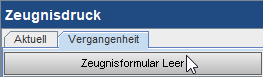
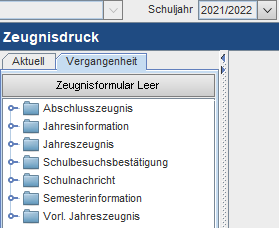
Mit der Schaltfläche Zeugnisformular Leer kann eine leere Word-Vorlage für ein Zeugnisduplikat erstellt werden.
Das wird nur dann verwendet, wenn ein Zeugnisduplikat erstellt werden muss von einem ehemaligen Schüler, der noch bevor es e*SA gab, zur Schule gegangen ist.
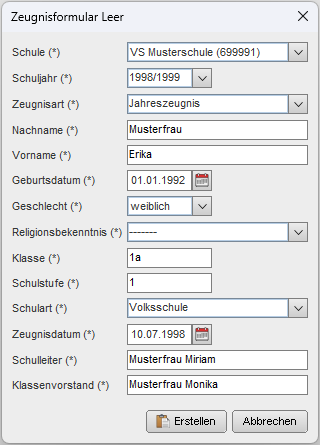
Mit Klick auf die Schaltfläche Zeugnisformular Leer wird ein Dialog geöffnet. In diesem Dialog müssen die Daten des Schülers eingegeben werden. |
|
Nach der Eingabe der Daten klickt man auf die Schaltfläche Erstellen. |
|
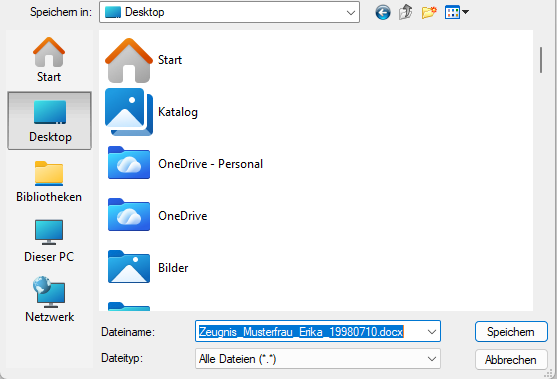
Jetzt wählt man den gewünschten Speicherort aus. Der Dateiname wird automatisch generiert. |
|
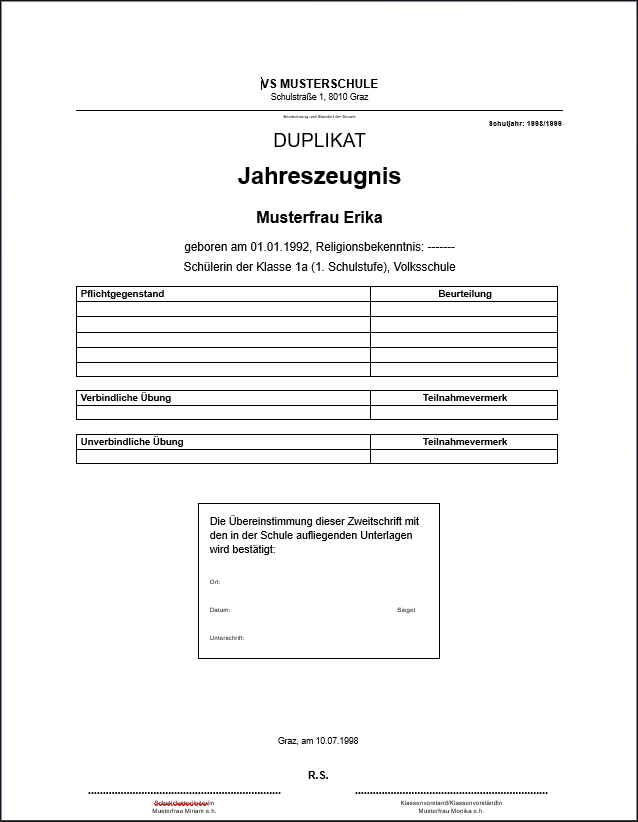
Nach Klick auf Speichern öffnet sich eine vorgefertigte Word-Vorlage, in der man nun den Rest dazu ergänzen kann. |
|