...
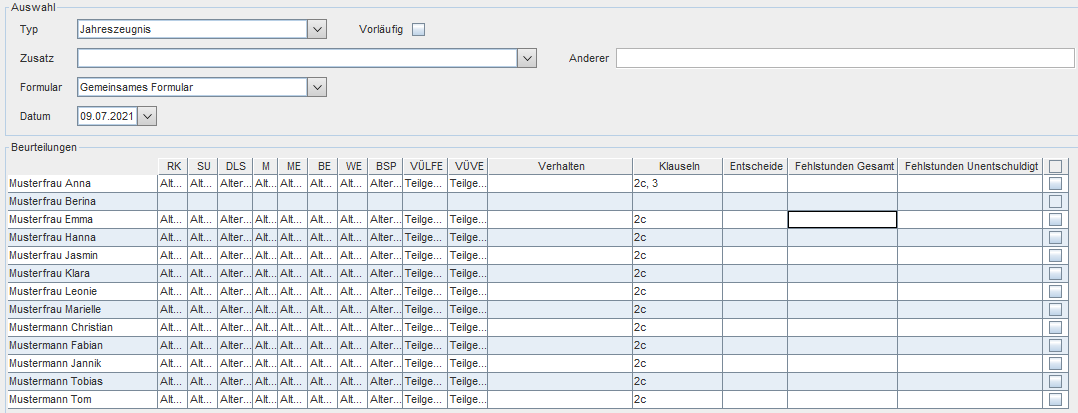
1: Hier kann der Zeugnistyp gewählt werden.
Im Tooltipmenü (mit der Maus über den Text fahren), ist ersichtlich für welchen Schüler der gewählte Zeugnistyp gedacht ist.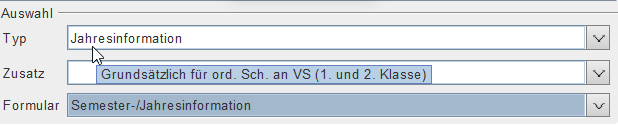
Damit die eingetragenen Noten im Zeugnisdruck aufscheinen, muss hier der Typ gewählt werden, der auch in der Notenverwaltung verwendet wurde.
Zur Auswahl stehen:
...
3: Ein gewünschter Zusatz kann hier gewählt werden. Dieser Wert steht dann im Zeugniskopf.
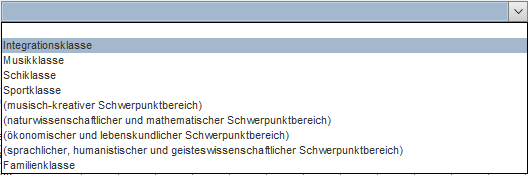
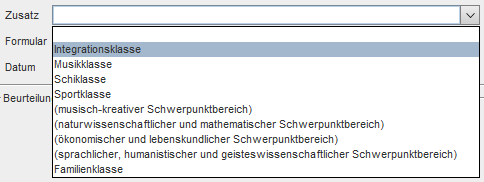
4: Ist der gewünschte Zusatz nicht vorhanden, kann hier händisch einer hinzugefügt werden.
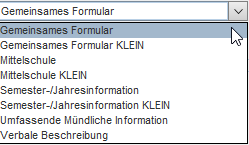
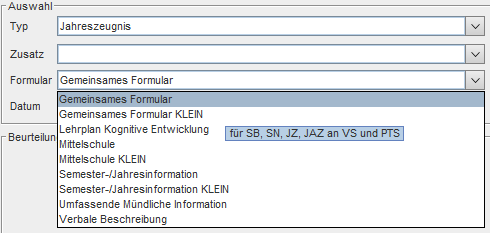
5: Hier kann das Zeugnisformular geändert werden, wenn die Standardauswahl nicht passt oder ein anderes benötigt wird.
(Info: Für SPF Schüler mit dem Lehrplan Kognitive Entwicklung, muss das dazu passende Formular Lehrplan Kognitive Entwicklung verwendet werden.)
Weiters wird hier wieder per Tooltipmenü (mit der Maus über den Text fahren) angezeigt, welche Formulare zu welchem Zeugnistyp passen.
Folgende Formulare stehen zur Auswahl:
6: Wurde an verschiedenen Tagen Zeugnisse in der Notenverwaltung eingetragen, scheinen diese hier im Feld Datum zur Auswahl auf.
...
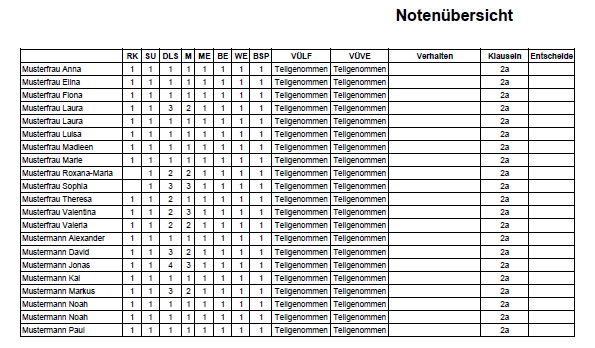
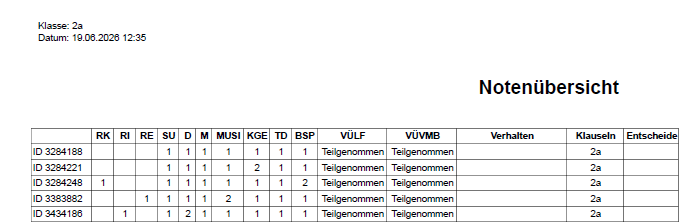
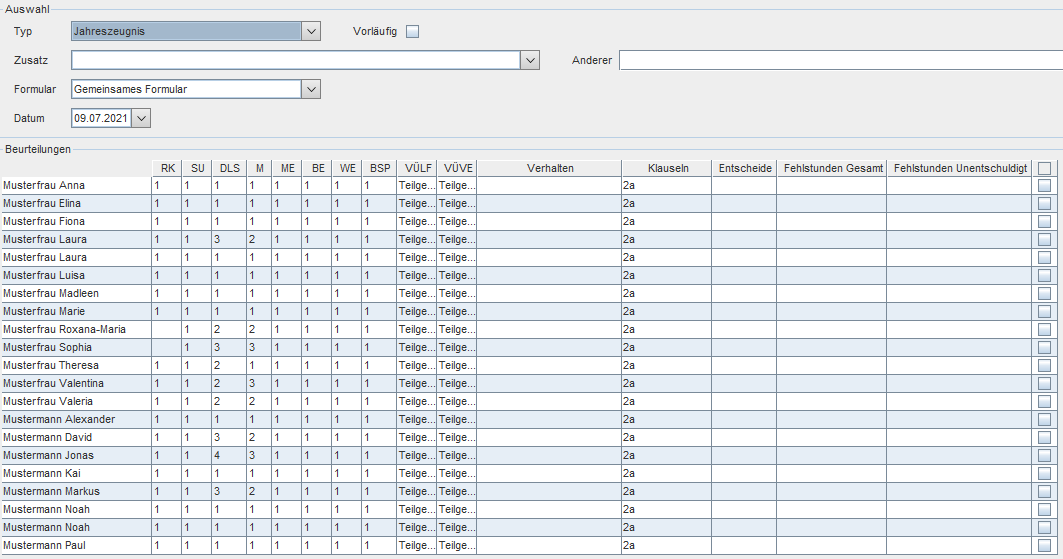
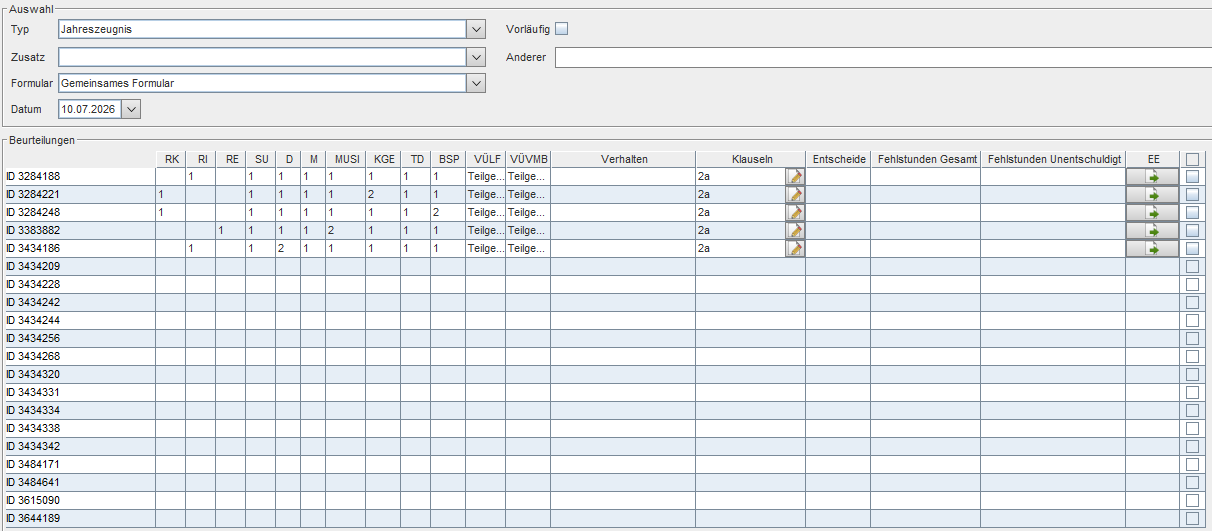
Nach der Datumseingabe scheinen unterhalb alle Schüler und Noten in einer Tabelle auf.
Wichtige Info:
Beim Zeugnisdruck wird automatisch das Fach "Religion" mit Beurteilung "-----" aufgedruckt, wenn ein Schüler ein Religionsbekenntnis hat, aber an keinen Religionsunterricht teilnimmt.
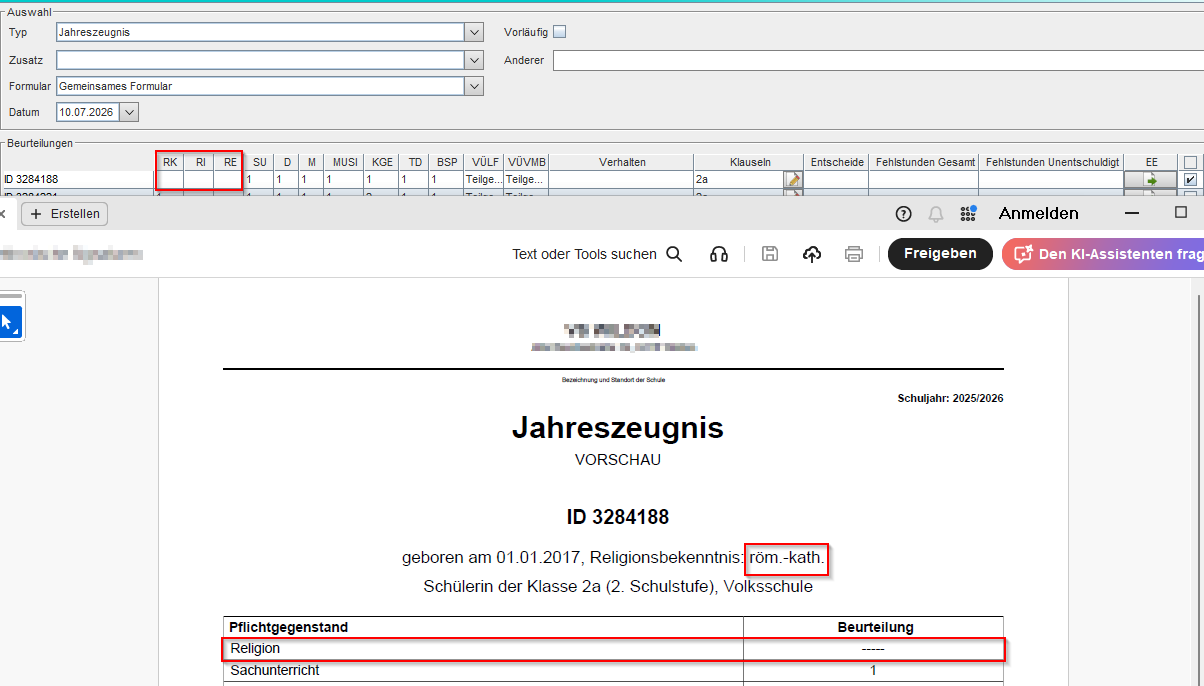
-Ist ein Schüler ob. wird am Zeugnis kein "“-----" angeführt. 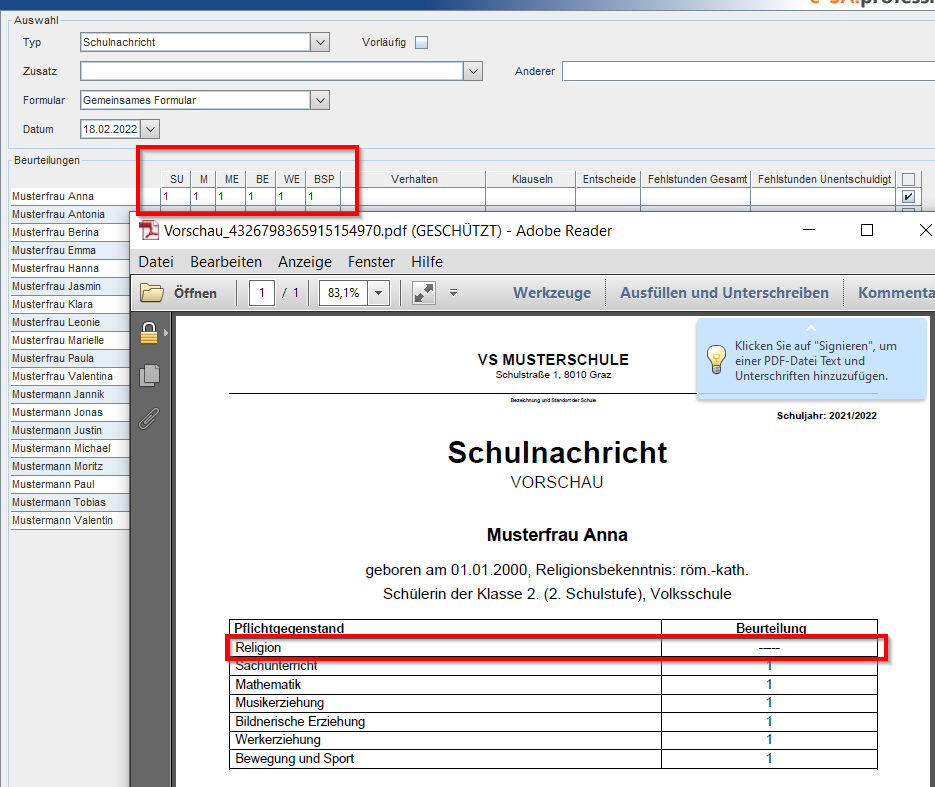 ” angeführt.
Religion scheint am Zeugnis daher NICHT auf.
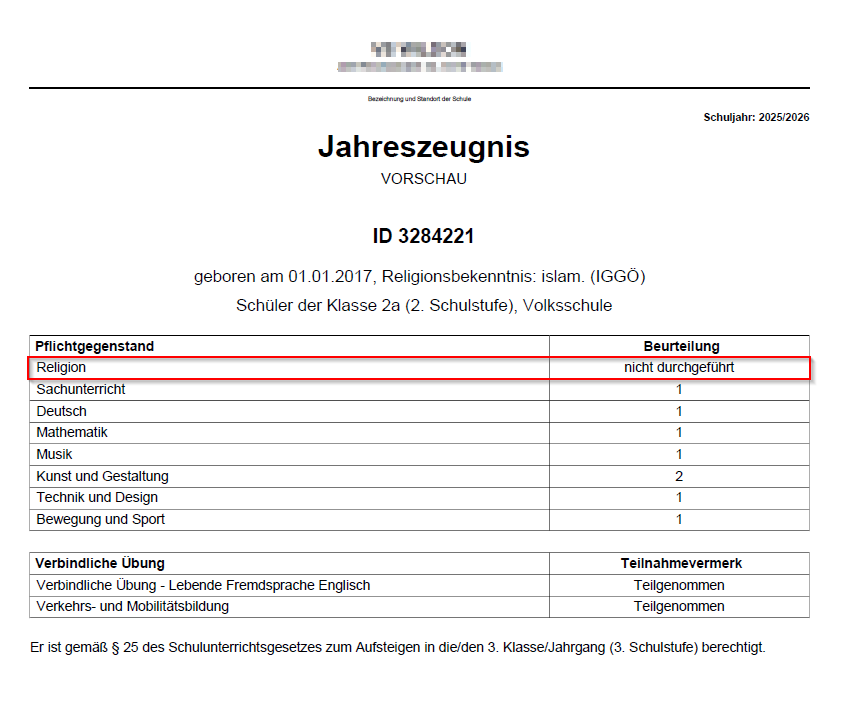
-Beim Zeugnisdruck wird automatisch Religion mit Beurteilung "nicht durchgeführt" aufgedruckt, wenn ein Schüler keine Religionsbeurteilung hat aber das Häkchen für "RU nicht durchgeführt" gesetzt ist.
SPF Sternchen
...
:
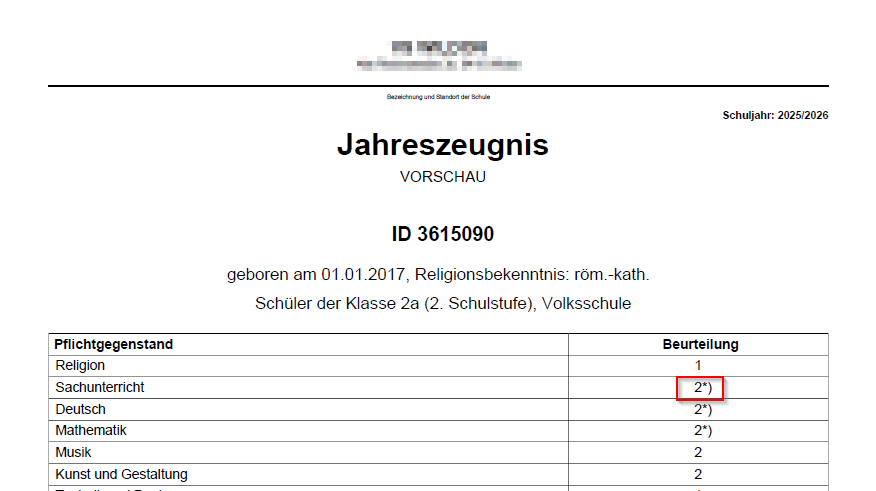
Die SPF *) - Vermerke werden automatisch laut dem eingegebenen Sonderpädagogischen Förderbedarf Bescheid im Zeugnisdruck gesetzt. (siehe Schüler mit SPF).
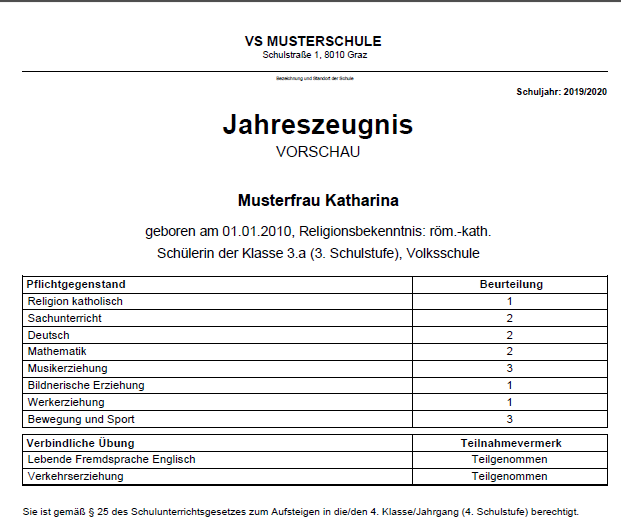
SPF bei VS: Am erstellten Zeugnis oder in der Vorschau ist nun das Sternchen zu sehen. SPF bei MS: 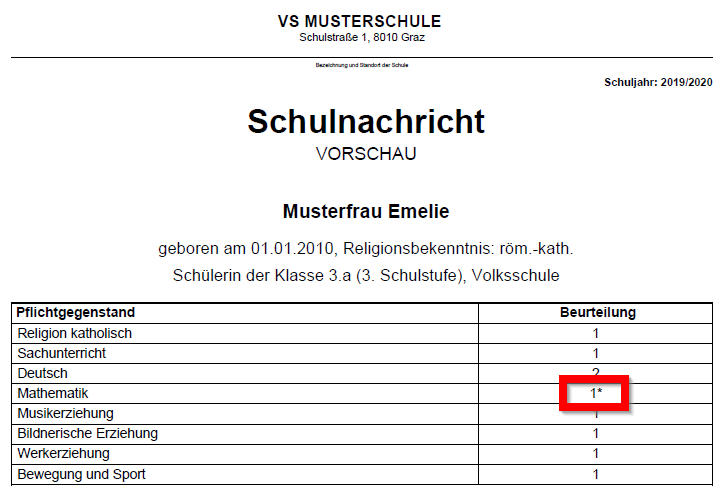 Bei Mittelschulen steht der SPF in der Spalte Zusatz. Die ASO Klausel wird hier NICHT aufgedruckt. |
|
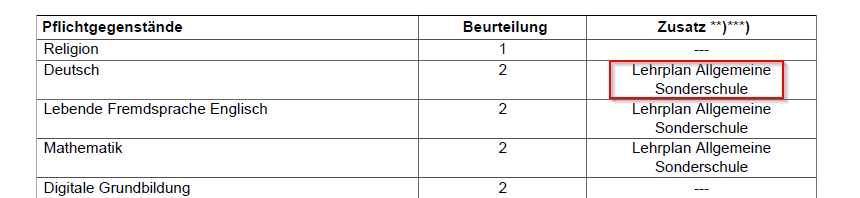
Wichtige Info: Der SPF-Lehrplan wird bei EDL nicht mehr angezeigt.
Verhalten:
Bei einer VS und PTS kann keine Verhaltensnote eingetragen werden.
Bei ASO und MS Schulen kann dieser wiederum eingegeben werden.
...
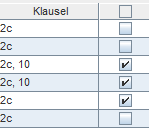
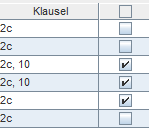
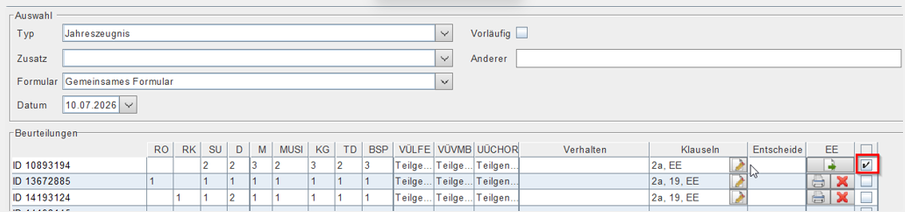
| Setzten Sie zuerst bei dem gewünschten Schüler das Häkchen. | |
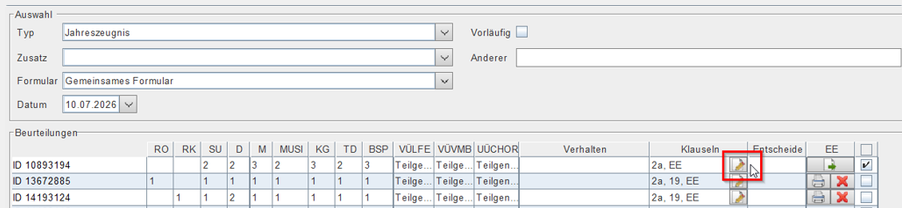
| Machen Klicken Sie einen Doppelklick auf den Bereich Klauselnauf das im Bild markierte Zeichen. | |
Es öffnet sich die Maske zur Eingabe der Klauseln. Mit Klick auf die Schaltfläche OK gelangt Übernehmen gelangt man wieder zurück. |
|
Die Klausel wurde nun bei dem Schüler hinzugefügt. | |
| Speichern Sie nun den Schüler ab. | |







...
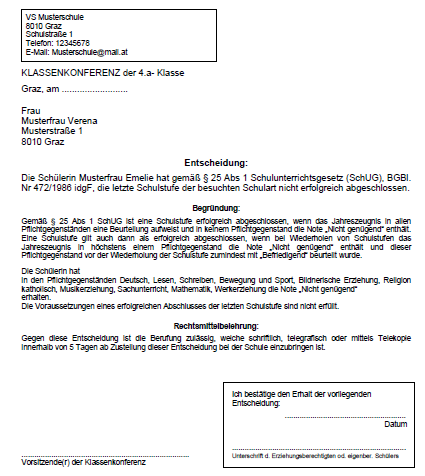
Die Entscheide nach § 25 (Formulare A-E) werden automatisch anhand der Noten und Klauseln berechnet.
Achtung: Entscheide werden erst ab der 2. Schulstufe berechnet.

Entscheidungsformular A: 1 Nicht genügend und Nichtberechtigung zum Aufsteigen (Schulschluss und nach 2 Wiederholungsprüfungen)
...
Entscheidungsformular E: Nicht erfolgreicher Abschluss der letzten Schulstufe (Schulschluss und nach Wiederholungsprüfung)
| Info |
|---|
Für Schulnachricht, Semesterinformation und Schulbesuchsbestätigung werden keine Entscheide berechnet. |
Schaltflächen:
Im unteren Bereich finden Sie verschiedene Schaltflächen.
Mit der Schaltfläche |
| ||
Mit der Schaltfläche Markieren Sie die Schüler (Hakerl setzten) und klicken Sie auf die Schaltfläche! |
| ||
Mit |
| Mit Setzten Sie zuerst die Häkchen bei den gewünschten Schülern und klicken Sie danach auf die Schaltfläche. Danach können Sie die Klauseln bearbeiten. Vergessen Sie nicht, die Eingaben zu speichern! |
|
Mit Ändert sich aus verschiedenen Gründen die Beurteilung, dann wirkt sich das möglicherweise auch auf die Klauseln aus. In diesem Fall wird die Schaltfläche verwendet. |
| ||
Mit |
| ||
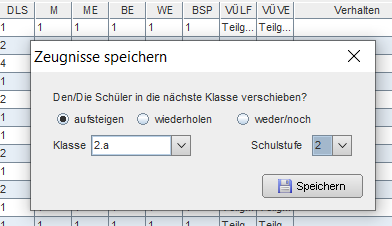
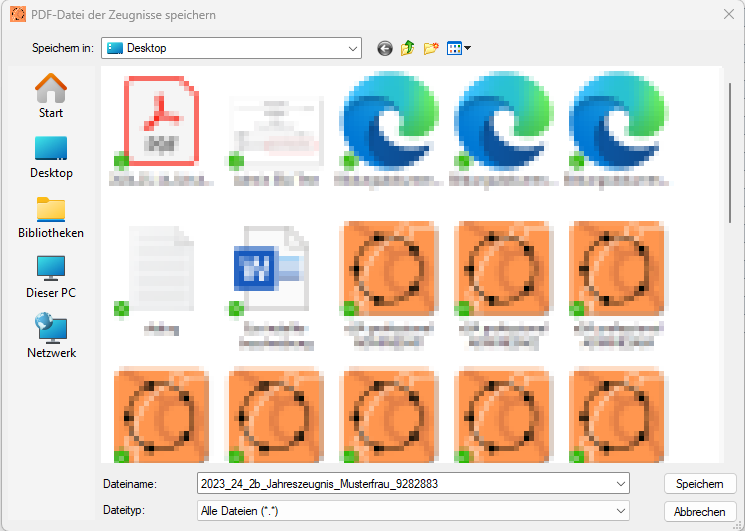
Mit Dafür werden alle oder nur gewisse Schüler mit dem Häkchen ausgewählt. Sollen alle Schüler markieren, geht das über das oberste Häkchen. Klicken Sie nun auf die Schaltfläche Speichern. Es öffnet sich bei den Jahreszeugnissen eine Maske. Nach Klick auf Speichern erstellt sich automatisch ein Dateiname. Danach wählen Sie den Speicherort aus. |
 | ||
Mit |
| ||
Mit der Spalte |
|