...
Danach erscheint das Anmeldungsfenster!
1.) Login mit E-Mail:
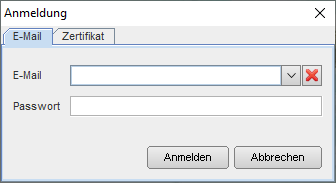
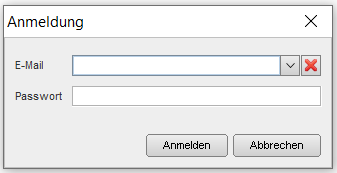
Im Feld E-Mail muss Ihre E-Mail-Adresse eingetragen werden. Danach tragen Sie Ihr Passwort ein.
...
Nun wird ein TAN angefordert.
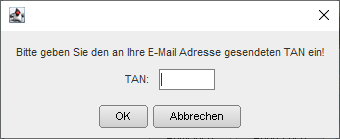
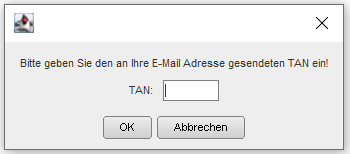
Sie erhalten den TAN per E-Mail.
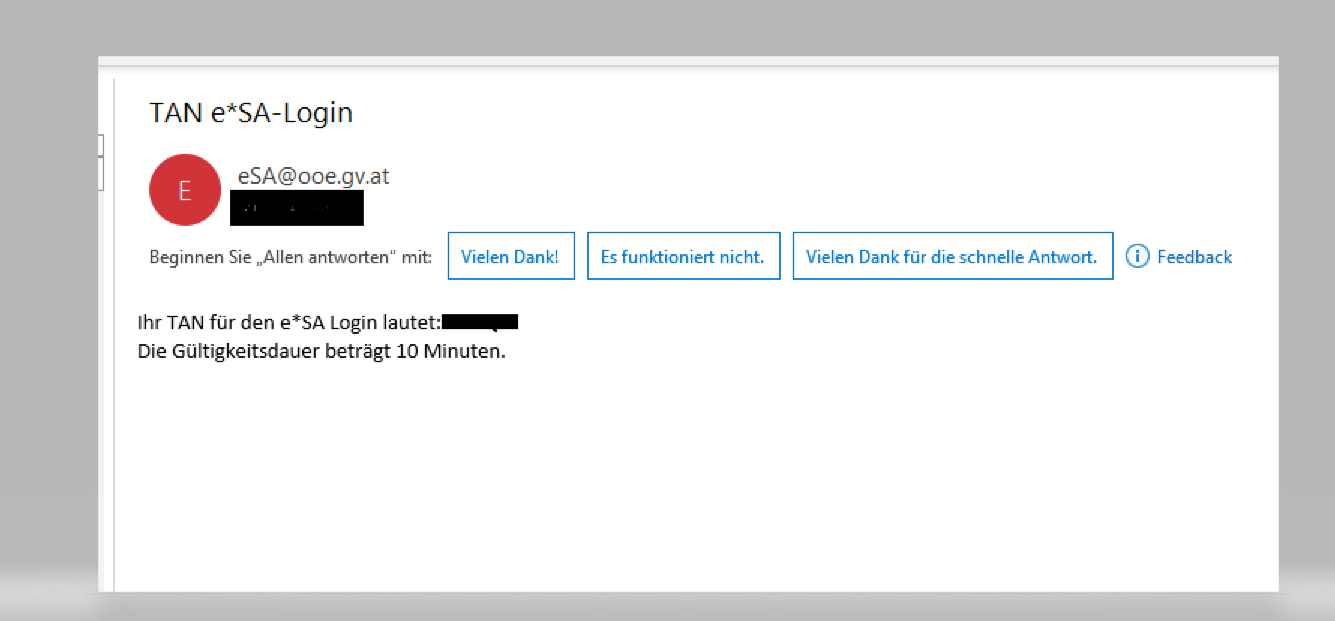
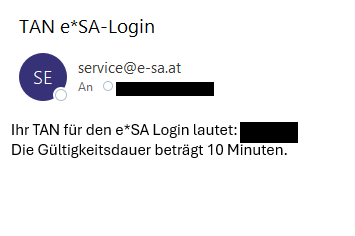
Dieser 5-stellige TAN ist 10 Minuten gültig!
Geben Sie nun den TAN ein, den Sie zuvor per E-Mail erhalten haben.
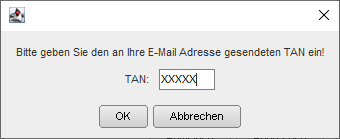

Klicken Sie nun auf  .
.
e*SA wird nun geöffnet!
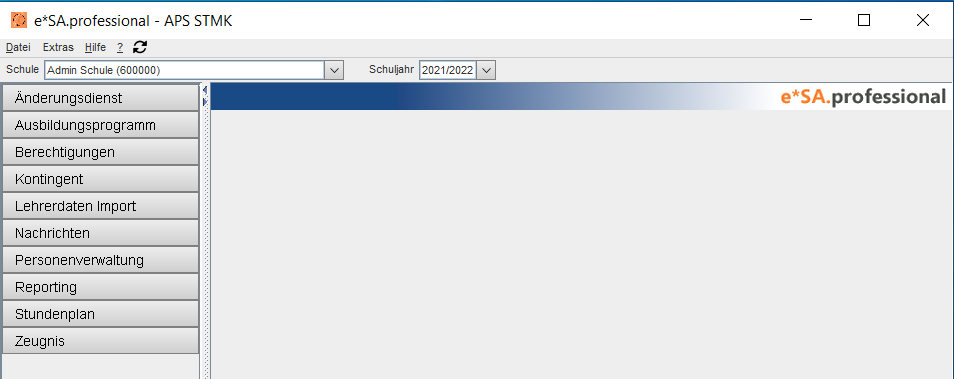
...
.
...
Für das Anmelden mit einem Zertifikat muss ein gültiges Zertifikat am PC gespeichert sein!
Wählen Sie oben die Registerkarte "Zertifikat".
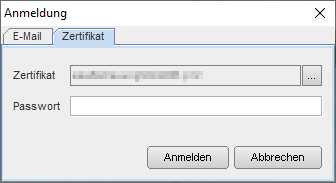
Wenn zuvor mit einem Zertifikat sich bereits eingeloggt wurde, ist hier bereits ein Zertifikat vorausgewählt.
Somit muss nur noch im Feld "Passwort" ihr Passwort eingegeben werden.
Klicken Sie nun auf Anmelden! 
Soll ein neues Zertifikat ausgewählt werden, dann klicken Sie bitte auf  .
.
Anschließend werden Sie zu Ihre Dateien weitergeleitet, von dort bitte navigieren Sie zu dem Ordner, in dem das Zertifikat gespeichert ist.
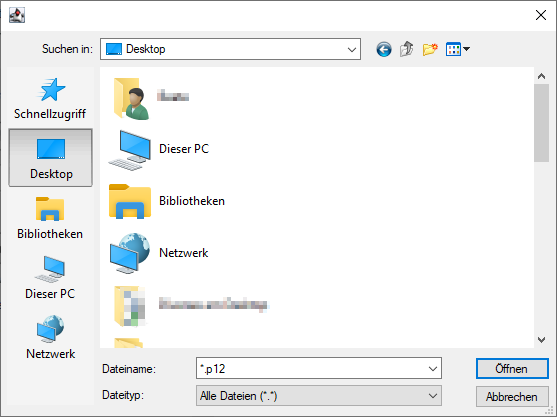
Wählen Sie Ihr Zertifikat aus mit Doppelklick oder mit "Öffnen".
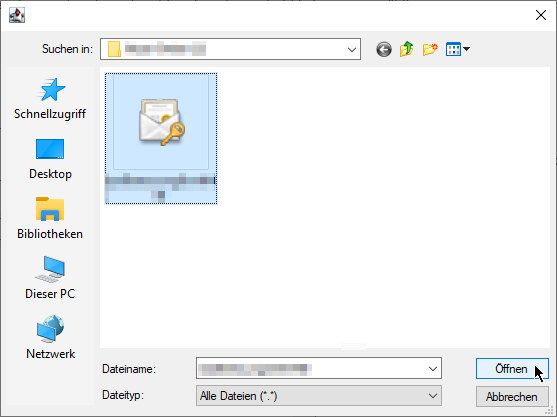
Klicken Sie nun auf Anmelden!
e*SA wird nun geöffnet!
INFORMATION: Das Passwort muss wie folgt erstellt werden.: mind. ein Großbuchstabe Der Benutzername darf nicht im Passwort enthalten sein. |
|---|
...