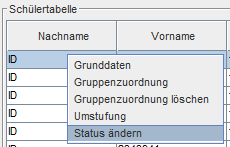
Um die Gruppenfunktionen sehen zu können, müssen Sie auf eine Gruppe klicken, sodass die Schüler rechts in der Schülertabelle abgebildet werden!
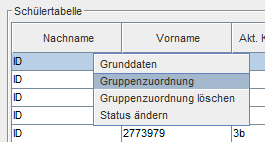
Danach markieren Sie einen od. mehrere Schüler und klicken rechte Maus.
Folgende Funktionen sind nun zu sehen:
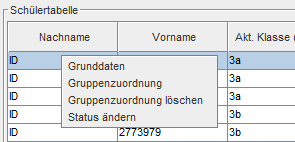
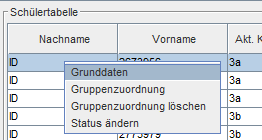
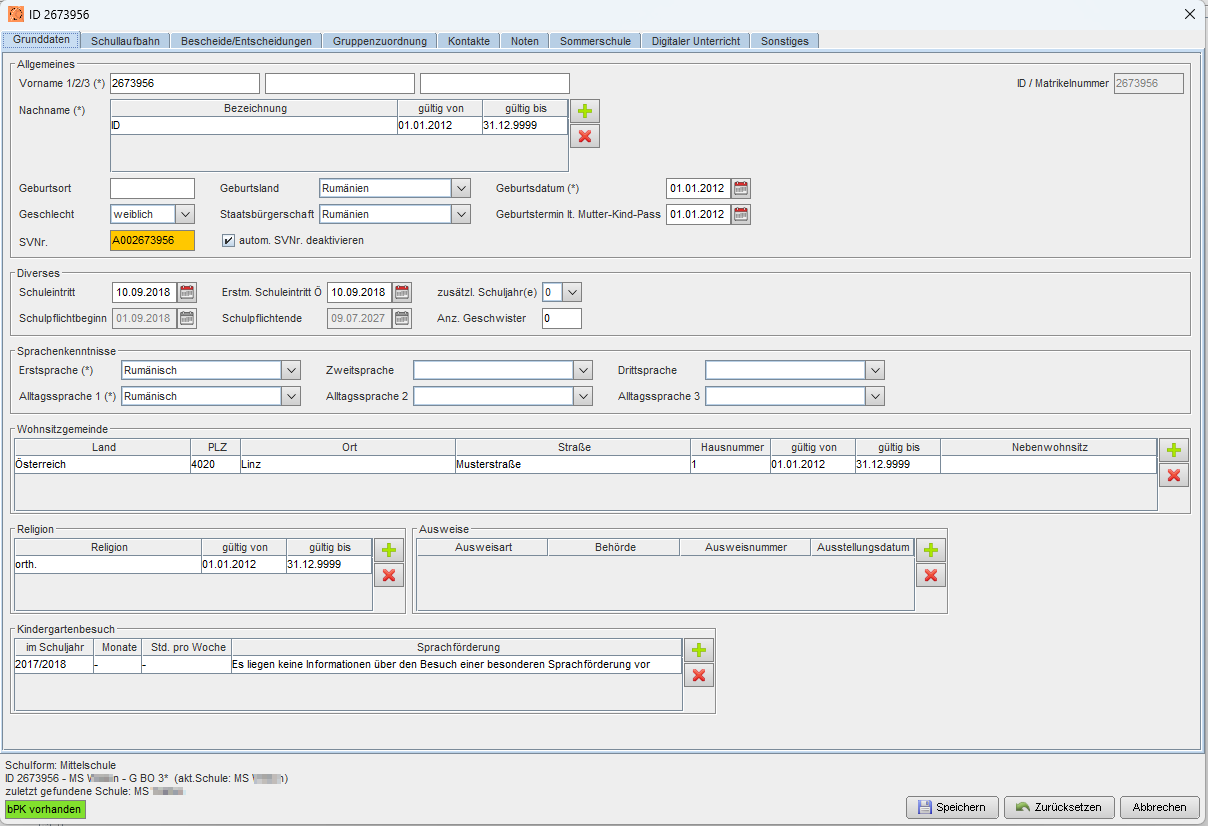
Grunddaten
| Mit Klick auf Grunddaten öffnen sich die Grunddaten des Schülers in einem eigenen Dialog. |
|
| Alle Eingaben und Änderungen können auch gier getätigt werden. |
|
Gruppenzuordnung
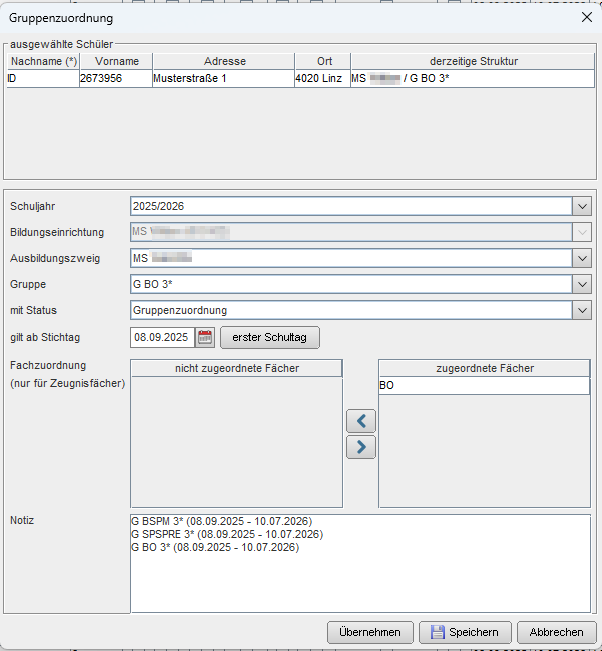
Mit Klick auf Gruppenzuordnung öffnet sich die dazugehörige Maske. |
|
Geben Sie hier die gewünschte Gruppe/Status/LN und Stichtag ein. Unter den Notizen sind die bereits zugewiesenen Gruppe ersichtlich. |
|
Gruppenzuordnung löschen
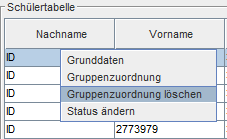
| Die Gruppenzuordnung eines oder mehrerer Schüler werden immer direkt in der Gruppe gelöscht. Klicken Sie hierfür auf die gewünschte Gruppe. Danach markieren Sie rechts in der Schülertabelle die gewünschten Schüler und klicken mit rechter Maustaste auf einen der Schüler. Wählen Sie anschließend Gruppenzuordnung löschen aus. |
|
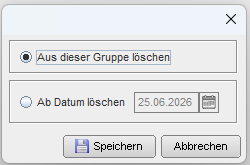
Soll ein Schüler gänzlich aus der Gruppe entfernt werden, wird der Punkt Nach Klick auf OK wird der Schüler komplett aus der Gruppe entfernt. |
|
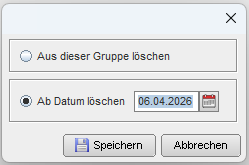
Soll ein Schüler ab einem gewissen Datum beendet werden, wird der Punkt bei Wichtig: Der Schüler befindet sich weiterhin in der Gruppe. Sollte der eingetragene Stichtag überschritten werden, wird der Schüler inaktiv (hellgrau) angezeigt. Info: |
|
Umstufung
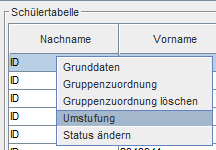
| Die Funktion Umstufung erscheint nur bei einer LN Gruppe. |
|
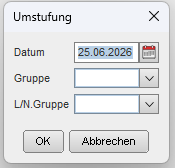
Mit Klick darauf erscheinen die Eingabefelder.
|
|
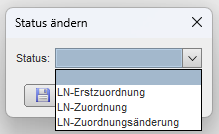
Status ändern
Unter den Gruppenfunktionen gibt es den Punkt Status ändern. Markieren Sie in der Gruppen die gewünschten Schüler und klicken mit Rechtsklick darauf. |
|
| Wählen Sie den richtigen Status aus und klicken auf die Schalfläche Speichern. Der richtige Status ist nun der Schülertabelle der Gruppe sofort ersichtlich. Auch in den Grunddaten/Reg. Gruppenzuordnung wurde der Status angepasst. |
|