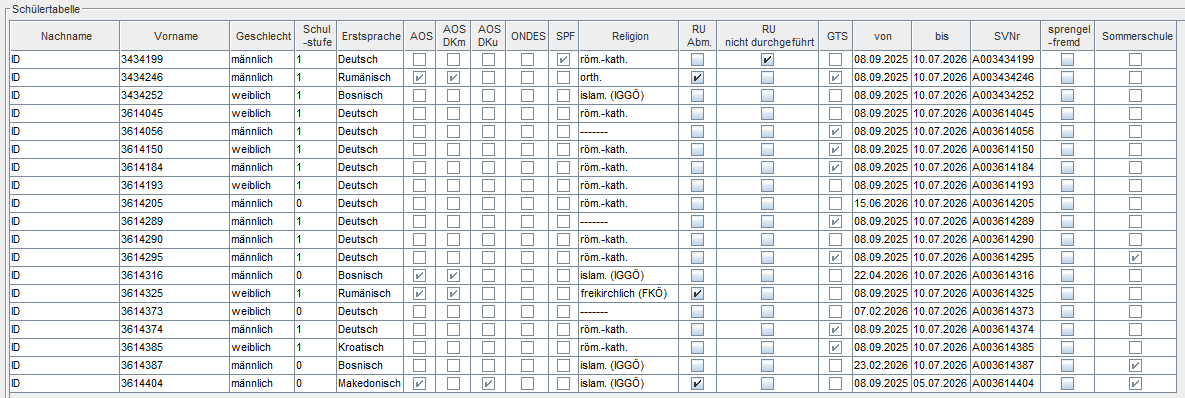
Die Schülertabelle ist auf der rechten Seite zu finden, nachdem man auf den Klassen- oder Gruppennamen geklickt hat.
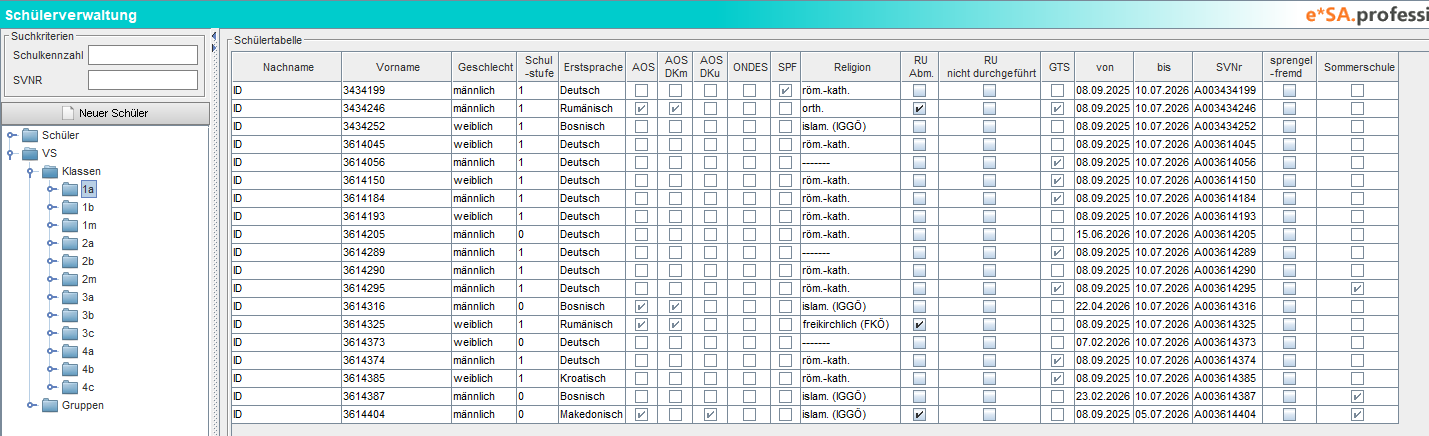
In der Schülertabelle findet man die wichtigsten Informationen, aller Schüler, übersichtlich zusammenfasst.
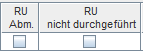
Die Felder RU Abm., RU nicht durchgeführt und spreng-fremd sind die einzigen Felder in dieser Tabelle, die bearbeitbar sind.
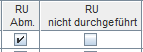
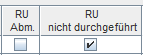
Info zu den Hakerl RU Abm. und RU nicht durchgeführt:
oB Schüler Schüler, die oB sind, nehmen grundsätzlich nicht am Religionsunterricht teil. Automatisch wird am Zeugnis Religion NICHT aufgedruckt! |
|
RU Abm. Meldet sich ein Schüler innerhalb der ersten 5 Schultage vom Religionsunterricht ab, so muss das Hakerl bei RU Abm. gesetzt werden. Am Zeugnis wird bei Religion automatisch “-----” angeführt. |
|
RU nicht durchgeführt Findet kein Religionsunterricht aus folgenden Gründen statt. z. B. Ressourcenmangel (keine Lehrer, keine Schüleranmeldungen, kein standortübergreifender Unterricht möglich) Kann der Religionsunterricht nicht angeboten werden, daher muss das Hakerl bei RU nicht durchgeführt gesetzt werden. Am Zeugnis wird bei Religion automatisch “nicht durchgeführt“ aufgedruckt! |
|
Alle anderen Felder sind nicht bearbeitbar! Diese werden entweder direkt in die Grunddaten eingegeben oder über das Kontextmenü bearbeitet.
Schaltfläche Drucken
Unterhalb der Schülertabelle gibt es die Funktion Drucken rechts unten im Bild. 
Drückt man auf diese Schaltfläche, dann erscheint die Auswahl Schülerstammblatt oder Schülerstammblatt light drucken.
Drückt man anschließend auf Drucken, dann werden für alle markierten Schüler die Stammblätter erzeugt.
Im letzten Punkt gibt es die Möglichkeit, von einem oder gleich mehreren Schülern ein Grunddatenblatt zu drucken.
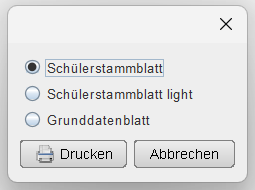
Von den ausgewählten Personen werden Grunddaten als PDF-Dokument erstellt, in der Spalte Änderungen können
manuell durch Lehrkräfte oder die Eltern Änderungen vermerkt werden.
Schaltfläche Markierung umkehren:
Neben der Drucken-Schaltfläche ist noch die "Markierung umkehren" Schaltfläche.
Diese macht, was der Name schon aussagt!
Die bestehende Markierung wird umgedreht.
Klassen Kontextmenü:
In der Schülertabelle gibt es ein Kontextmenü, dass ihnen viele Eingaben ermöglicht.
Und zwar können gewisse Eingaben für einen oder mehrere Schüler gleichzeitig durchgeführt werden.
Dazu muss ein oder mehrere Schüler markiert werden und mit Rechtsklick darauf geklickt werden.
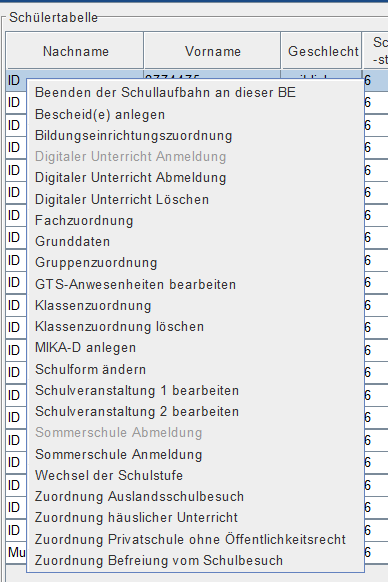
Anleitungen der Kontextmenüfunktionen finden Sie hier:
Beenden der Schullaufbahn
Bescheid(e) anlegen
Bildungseinrichtungszuordnung
Digitaler Unterricht An u. Abmeldung (Diese Funktion ist nur dann sichtbar, wenn in der Klasse bei der Schulstruktur das Hakerl "Digitaler Unterricht" gesetzt wurde.)
Fachzuordnung
Grunddaten
Gruppenzuordnung oder Gruppenzuordnung löschen
GTS Anwesenheiten bearbeiten
Klassenzuordnung Klassenzuordnung löschen oder Schüler Zurückstufen
MIKA-D anlegen
Schulform ändern
Schulveranstaltung bearbeiten
Sommerschule Anmeldung
Sommerschule Abmeldung
Wechsel der Schulstufe
Zuordnung Auslandsschulbesuch
Zuordnung häuslicher Unterricht
Zuordnung Privatschule ohne Öffentlichkeitsrecht
Zuordnung Befreiung vom Schulbesuch
Gruppen Kontextmenü:
Bei den Gruppen gibt es wie bei den Klassen auch ein Kontextmenü.
Hier werden Gruppenzuordnungen gelöscht/geändert und bearbeitet.
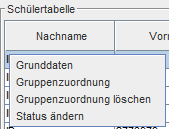
Grunddaten
Gruppenzuordnung
Gruppenzuordnung löschen
Status ändern