...
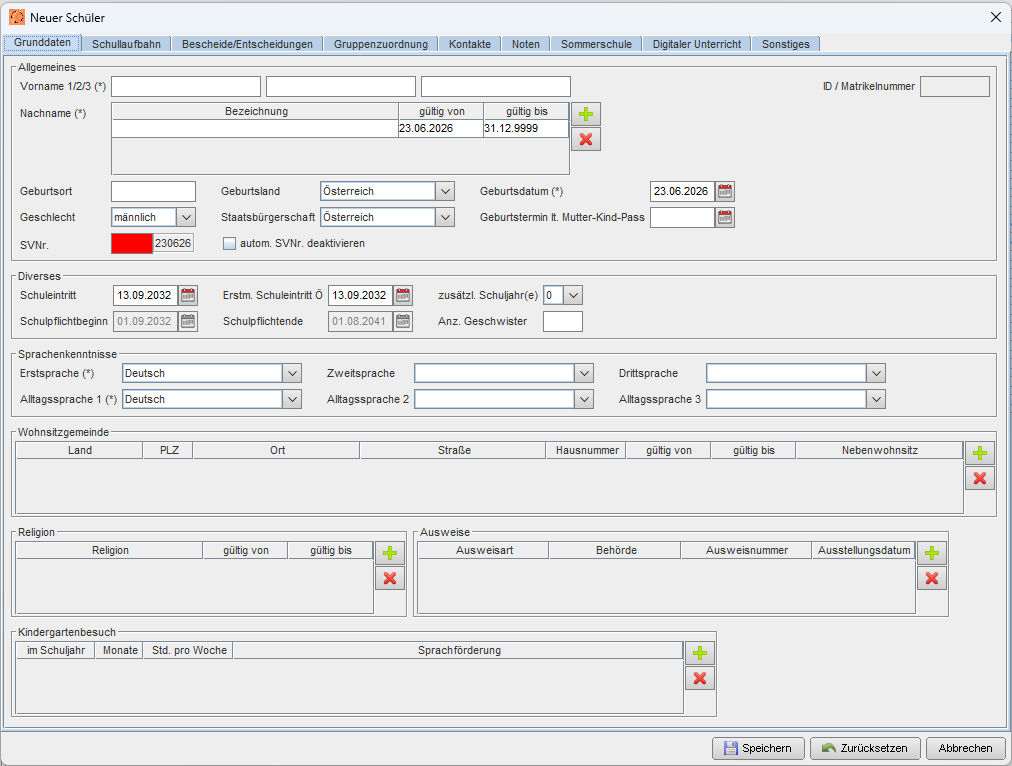
- In den meisten Fällen wird eine 4-stellige Zahl eingegeben. Ist die Eingabe gültig, dann wird das Feld weiß dargestellt. Wenn nicht, dann rot.
- Bei Eingabe eines Ersatzkennzeichens (besteht aus Buchstaben), wird das Feld orange angezeigt. Diese Eingabe ist ebenfalls gültig.
- Bei Schülern mit einem "13" Geburtsmonat, wird die SVNr. im 10-stelligen Format eingegeben.
Dazu muss zuerst rechts neben dem Feld "SVNr." das Hakerl bei "autom. SVNr. deaktivieren" gesetzt werden.
Im Anschluss kann die 10-stellige Sozialversicherungsnummer eingegeben werden.
Ist die Eingabe gültig, dann wird das Feld weiß dargestellt. Wenn nicht, dann rot.
Hinweis: Beim Anlegen eines neuen Schülers wird nach Eingabe von Geburtsdatum und SVNR, direkt beim Verlassen des Feldes geprüft, ob der Schüler bereits existiert.
Sprachkenntnisse: Die Erstsprache und die Alltagssprache sind Pflichtfelder und müssen somit auch eingetragen werden! (Bildok. Relevante Daten)
Ausweise: Hier werden Ausweisart, Behörde, Ausweisnummer und Ausstellungsdatum eingegeben. Dies ist relevant, für Kinder, die aus der Ukraine gekommen sind.
Kindergartenbesuch: Falls von den Eltern angegeben, können hier die Daten dazu eingetragen werden.
Wenn die Daten in einem Feld fehlen, z. B. wissen die Eltern nicht mehr wie viele Stunden es pro Woche waren, wird stattdessen ein Strich - eingefügt! (Bildok. Relevante Daten)

Registerkarte Schullaufbahn:
...
Hier gelangen Sie zu der Übersicht der Ausbildungsstände u. Jahreserfolge

Häuslicher Schüler: |
|---|
Bei Schüler im Häuslichen Unterricht wird unterhalb der Schullaufbahnzeile noch ein Kästchen angezeigt.
Wird dieses Hakerl gesetzt, kann die befugte Prüfungskommissionsschule das Externistenzeugnis erstellen. |
Ist ein Schüler Externist, dann gibt es die Möglichkeit die Externistenprüfung einzutragen. |
Direkt darunter geht es mit den Eingabemöglichkeiten der Wiederholungsprüfungen weiter. (WICHTIG für die Bildok)
|
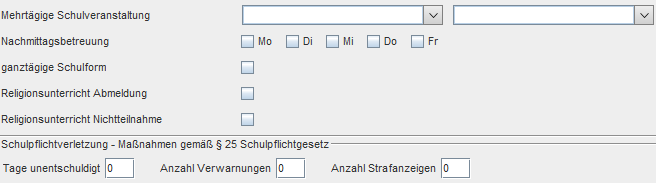
Wiederum darunter folgt die Eingabe der Schulveranstaltungen, Nachmittagsbetreuungen, Rel. Unterricht Ab. u. Nichtteilnahme und die Schulpflichtverletzungen. (RELEVANT für die Bildok)
|



Registerkarte Bescheide/Entscheidungen:
Hier gibt es drei Bereiche.
Im ersten Bereich werden Bescheide und Entscheidungen eingetragen.
Info: Wird bei einem Schüler ein neuer Bescheid hinzugefügt, dann wird bei "Zahl" der erste Wert vorausgewählt.
Dieser kann natürlich bei Bedarf angepasst werden.
Im zweiten Bereich werden MIKA-D Testungen und direkt daneben (rechts) MIKA-O Testungen eingetragen.
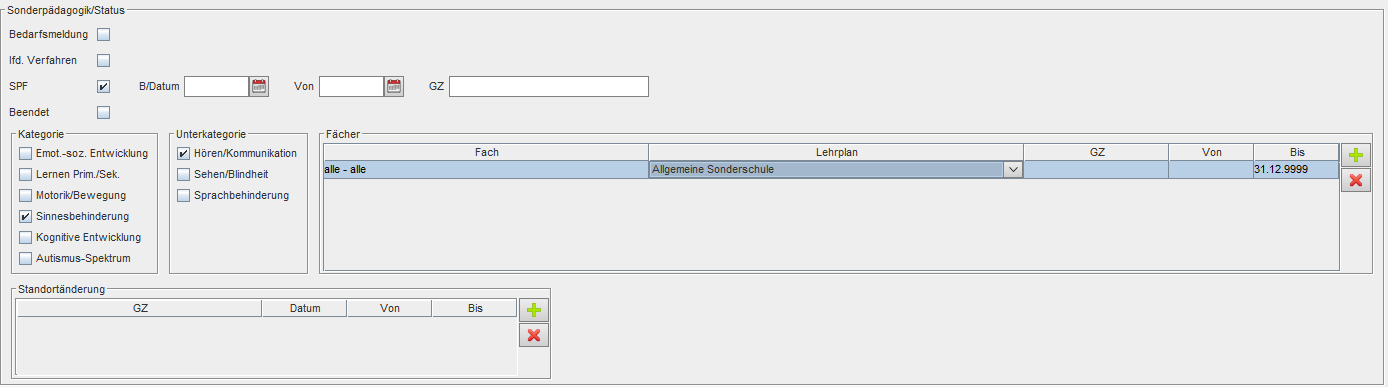
Im dritten Bereich, der sich darunter befindet, werden SPF-Bescheide oder Pflegebedarfe hinzugefügt.Mit der Schaltfläche Hinzufügen wird im jeweiligen Bereich ein neuer Eintrag hinzugefügt.
Mit der Schaltfläche Löschen kann ein markierter Eintrag wieder gelöscht werden., Bedarfsmeldungen und lfd. Verfahren eingetragen.
Bescheide und Entscheidungen:




Sonderpädagogik/Status:

Registerkarte Gruppenzuordnung:
Unter dieser Registerkarte werden alle Gruppenzuordnungen aufgelistet.
Eine Änderung ist hier nicht möglich!

Registerkarte Kontakte:
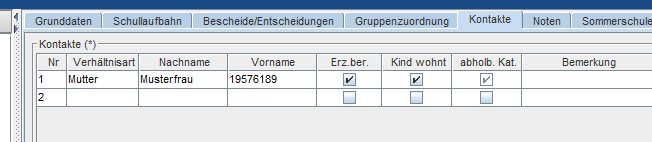 Kontakte:
Im oberen Bereich werden alle Kontakte des Schülers eingetragen.
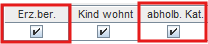
Ob der Kontakt Erziehungsberechtigt ist oder der Schüler bei dieser Person wohnt, kann hier festgelegt werden.

Verwendet man das Hakerl Kind wohnt, dann wird automatisch die Adresse vom Schüler aus den Grunddaten zum Kontakt übernommen.
Ist das Hakerl Kind wohnt bei einem Kontakt NICHT gesetzt, muss die Adresse manuell bei Adressdaten des ausgewählten Kontaktes eingetragen werden.
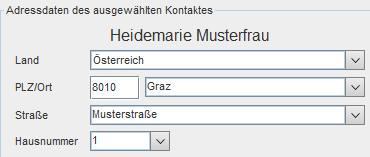
, dieses kann nicht mehr verändert werden..

Die Kontakte können mit dem Pfeil  nach Belieben sortiert werden.
Markiert man einen Kontakt, dann können Kontaktmöglichkeiten, folgende Kontaktwerte wie z.B. Telefonnummer oder E-Mail eingetragen werden.
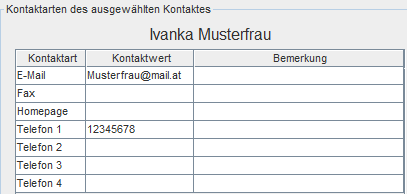
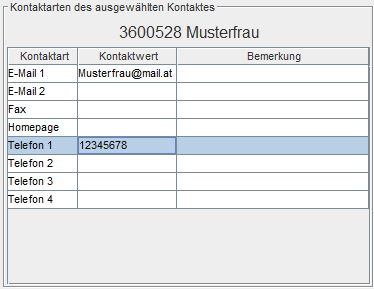
Im unteren Bereich der Maske werden die Kontaktmöglichkeiten Kontaktwerte des Schülers eingetragen.
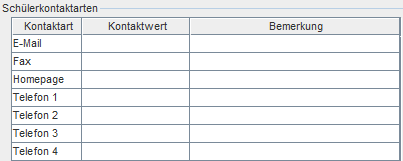
Hinweis:
Ist in einem EmailE-Mail oder Telefonnummernfeld ein ungültiger Wert eingetragen, wird das Feld rot ROT umrandet dargestellt.
Registerkarte Noten:
Hier werden die eingetragenen Beurteilungen von der Notenverwaltung angezeigt.
Es werden immer alle Beurteilungen der zugrundeliegenden Klasse angezeigt.
...
Diese Reg. Karte scheint wirklich nur bei einer PTS auf.
Hier können die zuvor eventuell angepassten Fachbereiche (Ausbildungszweig) pro Schüler eingetragen werden.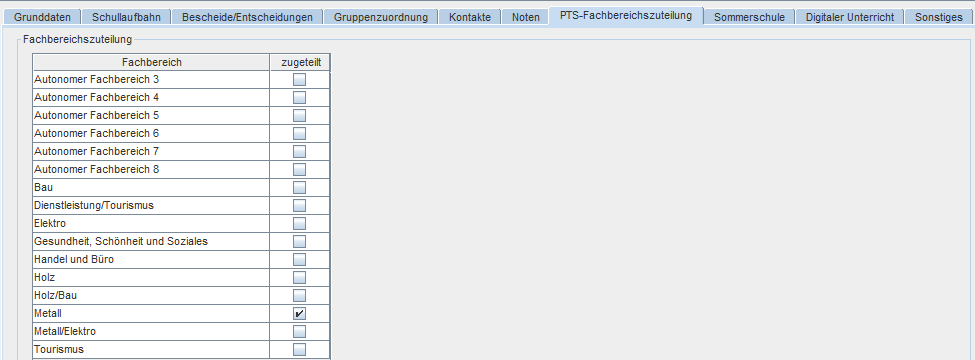 In dieser Reg. Karte werden die zugeteilten Fachbereiche des Schülers angezeigt.
Änderungen sind hier nicht möglich, diese werden über die Funktion PTS-Fachbereichszuteilung gemacht.

Registerkarte Sommerschule:
Wurde ein Schüler mit der Funktion Sommerschule Anmeldung in die Sommerschule angemeldet,
sind die Daten auf der Registerkarte Sommerschule zu sehen. (die Tabelle ist hier nicht bearbeitbar)


Registerkarte Digitaler Unterricht:
...
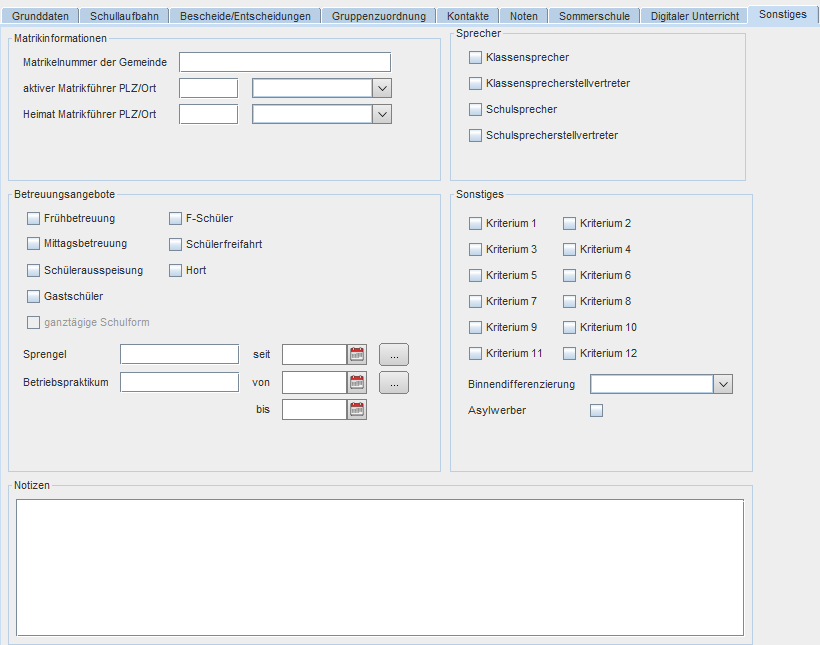
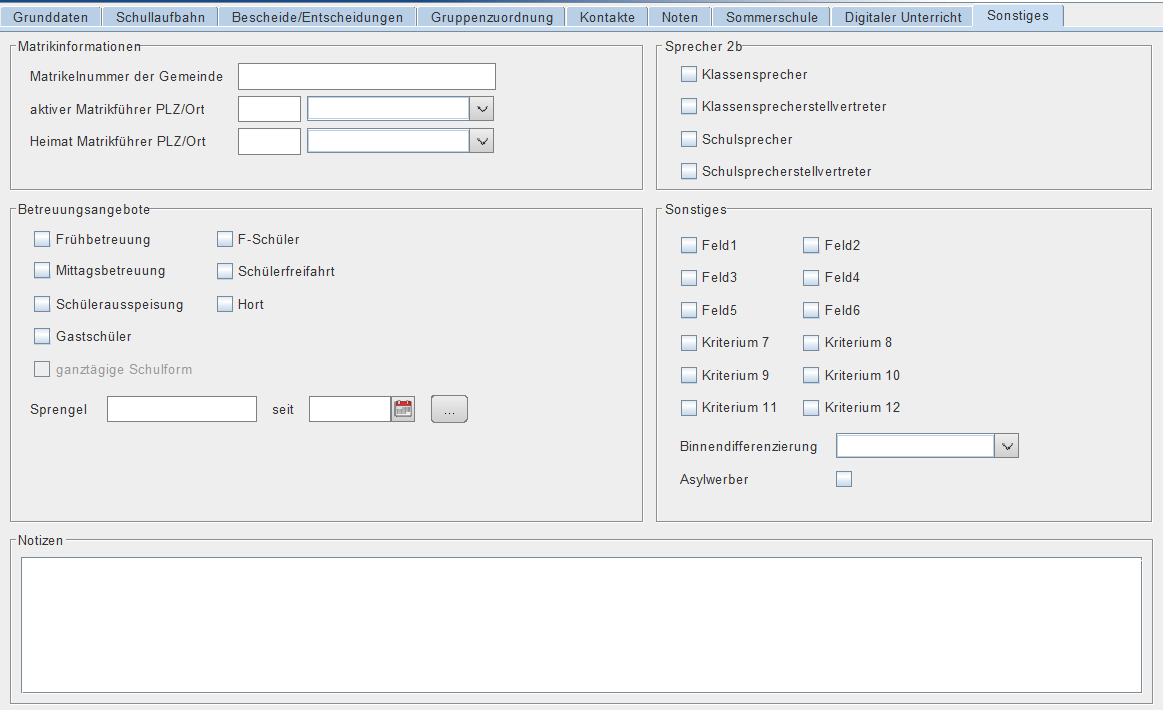
Hier werden verschiedene Informationen des Schülers eingetragen.
Diese können dann später in einem Report abgefragt werden.
Zusätzlich zu den vorgegebenen Feldern können im Bereich Sonstiges die Felder 1-12 selbst benannt werden.
Die Felder 1-6 können im Modul Schulstruktur benannt werden.