In der Notenverwaltung werden alle Beurteilungen der Schüler eingetragen.
Egal ob verbal oder in Noten.
Es gibt zwei Möglichkeiten zur Eingabe der Noten. Entweder über die Schüler oder über die einzelnen Fächer.
| Klicken sie auf das Modul Personenverwaltung/Notenverwaltung |
|

Achten Sie immer darauf, dass das gewünschte Schuljahr oberhalb ausgewählt wurde.

Info zu dem Fach Religion
Ist das Fach Religion einem Schüler mit Bekenntnis NICHT zugewiesen worden, scheint es somit auch NICHT in der Notenverwaltung auf.
Daher wird später am Zeugnis bei der Beurteilung "-----" aufgedruckt.
Schüler OHNE Bekenntnis, die kein Religionsfach besuchen, erhalten am Zeugnis keinen Eintrag mit Religion "------" aufgedruckt
Religion scheint bei diesen Fällen am Zeugnis NICHT auf.
Schüler bei denen in der Schülertabelle das Häkchen "RU nicht durchgeführt" gesetzt wird benötigen keine Zuordnung eines Religionsfaches.
Am Zeugnis scheint bei der Beurteilung "nicht durchgeführt" auf.
Noteneingabe pro Fach:
| Öffnen Sie die Baumstruktur der Klassen und klicken Sie auf die gewünschte Klasse. |
|
Wählen Sie ein Fach unter der Fachauswahl aus und klicken Sie rechts unten auf die Schaltfläche Neu.
|
|


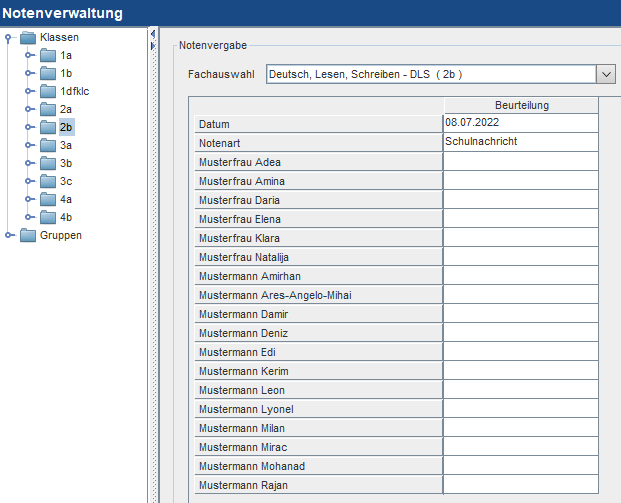
Schaltflächen:

Speichern: Mit der Schaltfläche "Speichern“ werden alle Eingaben fixiert.
Zurücksetzen: Mit der Schaltfläche “Zurücksetzen” können die noch nicht gespeicherten Eingaben zurückgesetzt werden.
Leerer Notenbogen: Mit der Schaltfläche “Leerer Notenbogen” kann eine leere Notenliste in verschiedenen Dateiformaten erstellt werden.
Wird ein Fach bei einem Schüler nicht unterrichtet, dann wird "--" angezeigt.
Noteneingabe pro Schüler:
Öffnen Sie die Baumstruktur der Klassen. Öffnen Sie anschließend die gewünschte Klasse. Durch Öffnen der Klasse werden alle Schüler anzeigt. |
|
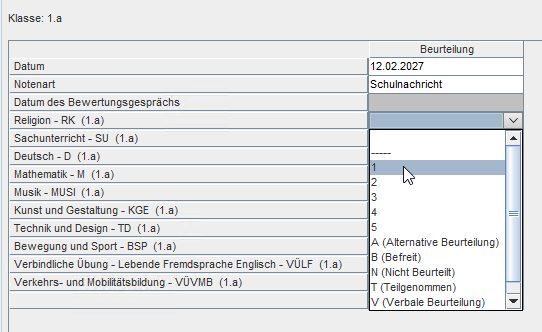
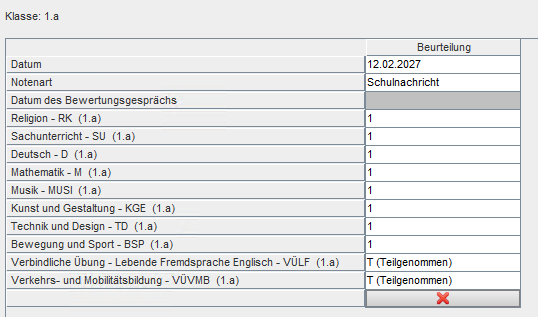
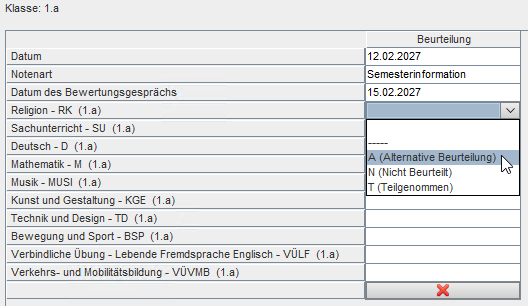
Die angezeigten Fächer stammen aus der zugeordneten Klasse bzw. den Gruppenzuordnungen des Schülers. Die Notenart wird automatisch eingetragen, kann aber auch geändert werden. Mit Klick in das Auswahlfeld, kann man die gewünschte Beurteilung eingeben. Alternativ reicht ein Klick und die Eingabe der Noten mit Hilfe der Tastatur.
|
|
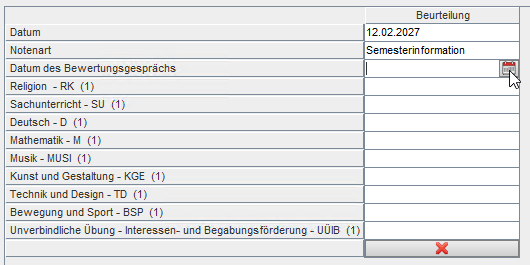
Datum des Bewertungsgesprächs: Dieses Feld steht nur zur Auswahl, sobald eine Semester- oder Jahresinformation ausgewählt wurde. |
|
Je nach Notenart, kann sich auch die Beurteilungsauswahl verändern. Bei Semesterinformation und Jahresinformation stehen keine Ziffernnoten zur Verfügung. Für die gewünschte Alternative Beurteilung, wählt man A (Alternative Beurteilung) aus. Anschließend führt man einen Rechtsklick auf die Zelle aus mit der eingegebene Beurteilung. |
|
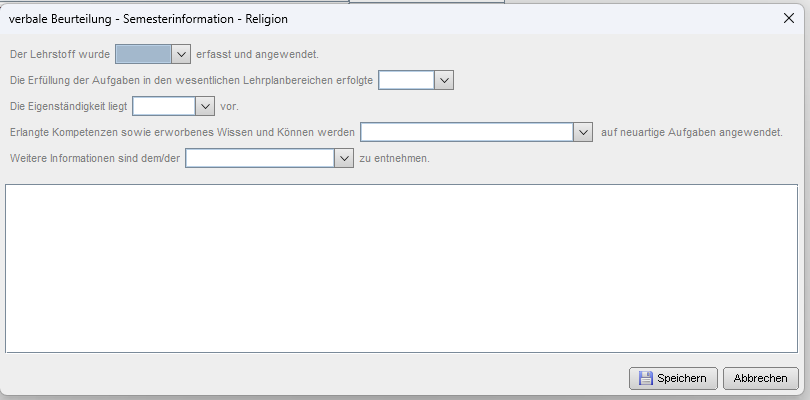
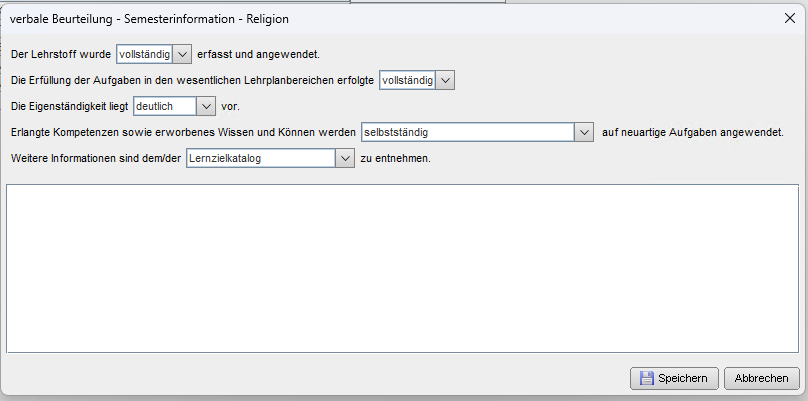
Es öffnet sich ein Fenster bei dem man die detaillierte Beurteilung einfügen kann. Das weiße Feld unten dient dazu, selbst eine verbale Beschreibung hinzufügen zu können. Hat man alle gewünschten Eingaben eingefügt, klickt man auf Speichern. |
|

Schaltflächen:

X: Mit der Schaltfläche Löschen kann die gesamte Beurteilung auf einmal gelöscht werden.

Neu: Mit dieser Schaltfläche wird auch eine neue Beurteilung angelegt. Hier sind alle Felder, bis auf das Datum, leer.
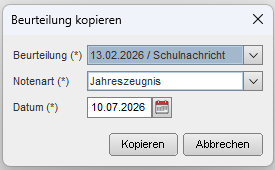
Beurteilung kopieren: Soll eine neue Spalte erzeugt werden, kann diese mit der Schaltfläche erzeugt werden.
Mit dieser Schaltfläche wird eine neue Spalte angelegt. Dabei werden die Noten der Semesterbeurteilungen mit übernommen.
Nach Klick auf die Schaltfläche kann ausgewählt werden welche Beurteilung auf welche Notenart kopiert werden soll.
Wird ab der 8. Schulstufe die Schaltfläche Beurteilen kopieren Funktion verwendet, dann wird für ordentliche Schüler ein Abschlusszeugnis erstellt.
Dabei erscheint folgende Hinweismeldung: "Bitte beachten: Schüler mit mindestens einem Nicht genügend bzw. Nicht beurteilt erhalten kein Abschlusszeugnis".
Verbaler Text
Zusätzlich zu einer Note kann auch ein verbaler Text hinzugefügt werden. Dazu muss zuerst die Note eingetragen werden. Anschließend klickt man mit Rechtsklick auf die eingetragene Note. |
|
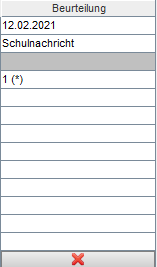
| Nach dem Speichern einer verbalen Beurteilung wird dies mit einem Sternchen * neben der Note gekennzeichnet. |
|

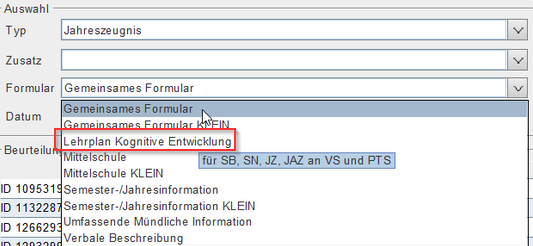
SPF Schüler mit dem Lehrplan "Förderschwerpunkt Kognitive Entwicklung"
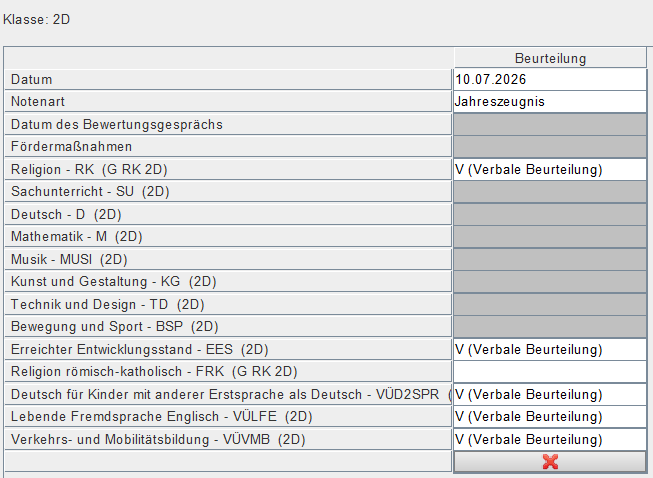
Bei Schüler die einen SPF mit Lehrplan "Förderschwerpunkt Kognitive Entwicklung" haben, werden in der Notenverwaltung alle Pflichtgegenstände ausgegraut außer Religion und das Fach Erreichter Entwicklungsstand (EES).
Das Fach Erreichter Entwicklungsstand ist NICHT automatisch bei dem SPF Schüler zugewiesen, es muss entweder über eine Gruppe oder per Klasse dem Schüler zugewiesen werden. |
|
Siehe Zeugnisdruck. |
|
 Wichtig: Religion und EES müssen mit der verbalen Beurteilung eingetragen werden.
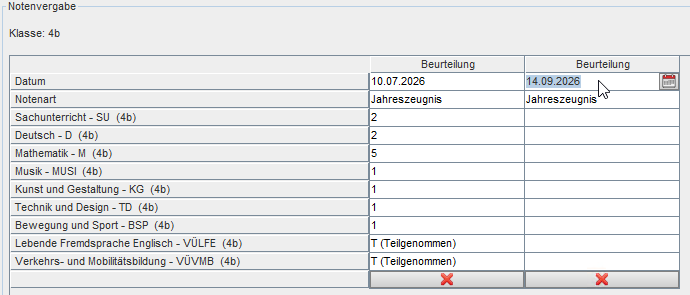
Zeugnis nach der Wiederholungsprüfung
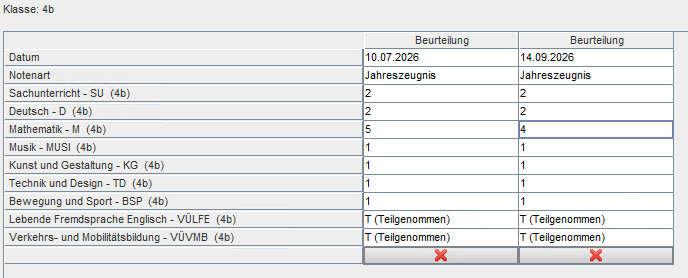
Nach den Wiederholungsprüfungsterminen müssen in der in einer neuen Spalte die neuen gültigen Noten eingetragen werden.
Dabei ist auf die Wahl der richtigen Notenart/Zeugnistyps zu achten!
Öffnen Sie den Schüler und klicken Sie rechts unten auf Neu oder Beurteilung kopieren. |
|
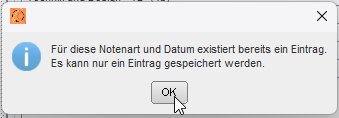
Die Informationsmeldung mit OK bestätigen. |
|
Entsprechend müssen die Noten eingegeben werden. Wurden die Noten eingegeben dann bestätigt man diese mit Speichern. |
|
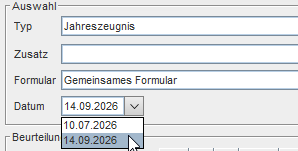
Anschließend wird das Zeugnis im Zeugnisdruck erstellt.
|
|